

教你win10系统打印机扫描怎么操作
时间:2019-02-21
|
文章作者:huahua
在很多时候用户需要使用打印机扫描功能扫描文件,第一次接触复印机或者对复印机不很熟悉的朋友会不知如么使用打印机扫描,下面就让小编教你win10系统打印机扫描怎么操作吧。
很多办公室的朋友常常用打印机打印、复印,却很少有人用它来扫描文件,其实扫描的文件相比于传真、拍照的要更清晰、省钱,如果你在用传真或拍照的形式来传递文件,不知怎么用打印机扫描的用户,下面小编教你win10系统打印机扫描怎么操作吧。
打印机扫描怎么操作:
打开扫描仪开关,鼠标右键点击电脑屏幕左下角的Win徽标,在弹出的菜单下点击选择【控制面板】。

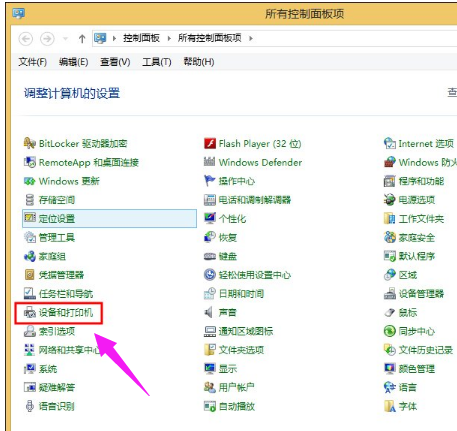
在【控制面板】界面下,点击选择【设备和打印机】选项。
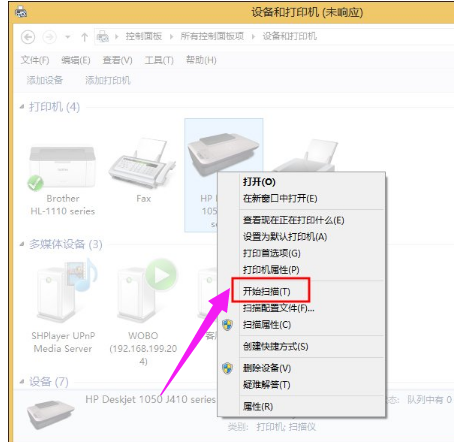
在【设备和打印机】列表里鼠标右键扫描仪图标,在弹出的菜单下点击【开始扫描】。#f#
在点击【开始扫描】后弹出的界面下点击【扫描】选项。

在点击【扫描】完成扫描后弹出的对话框下点击【下一步】。
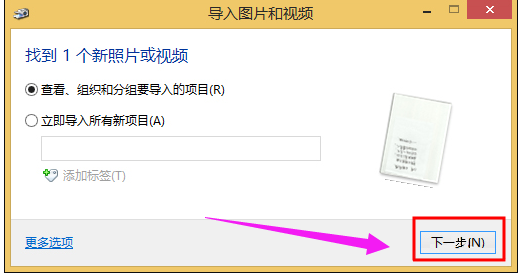
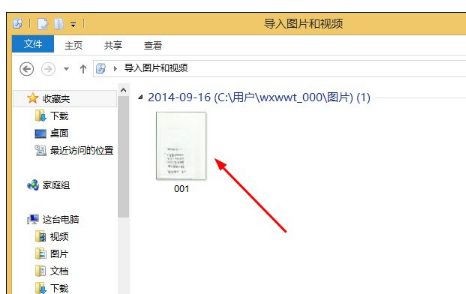
在点击【下一步】后弹出的界面下点击选择【导入】选项。
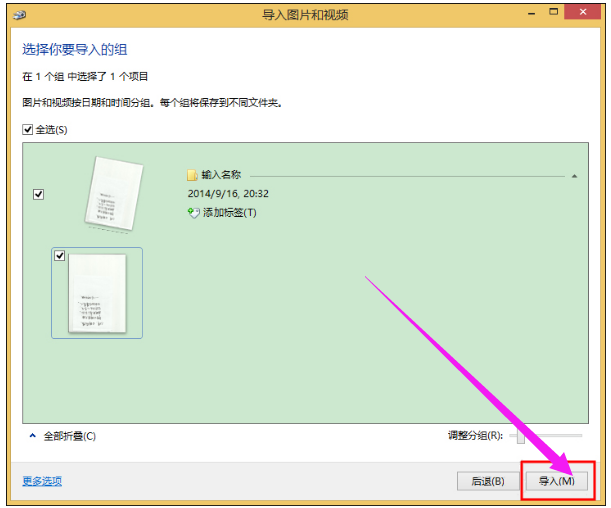
点击【导入】后,即在进行打印机扫描。
以上就是win10系统打印机扫描怎么操作的介绍了,希望对大家有所帮助。
点击查看更多↓
系统推荐
更多+




