

mac笔记本电脑安装win10系统的方法
时间:2019-04-04
|
文章作者:huahua
今天小编给大家分享mac笔记本电脑安装win10系统的方法,在我们的身边不少的朋友使用的是mac苹果电脑,但是很多朋友为了打游戏给mac安装了win10系统,有此需要的用户,可参照以下的方法进行安装。
mac笔记本电脑深受用户们的喜爱,但是在玩游戏的时候发现mac系统很难使用,那么mac能不能安装win10系统呢,答案是肯定的,下面小编教你mac笔记本电脑安装win10系统的方法。
安装win10系统:
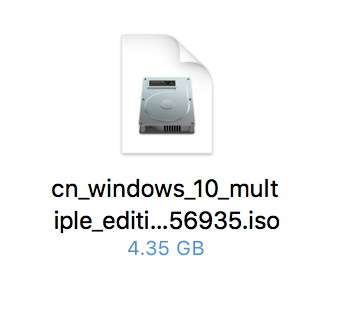
1.首先下载win10iso镜像文件,推荐下载64位系统。
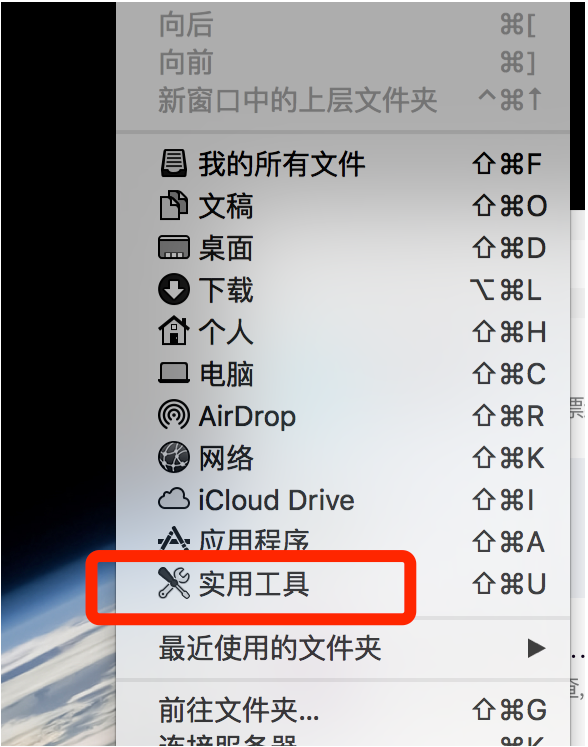
2.将u盘插入mac电脑的usb口中,在ac系统桌面中选择实用工具打开。
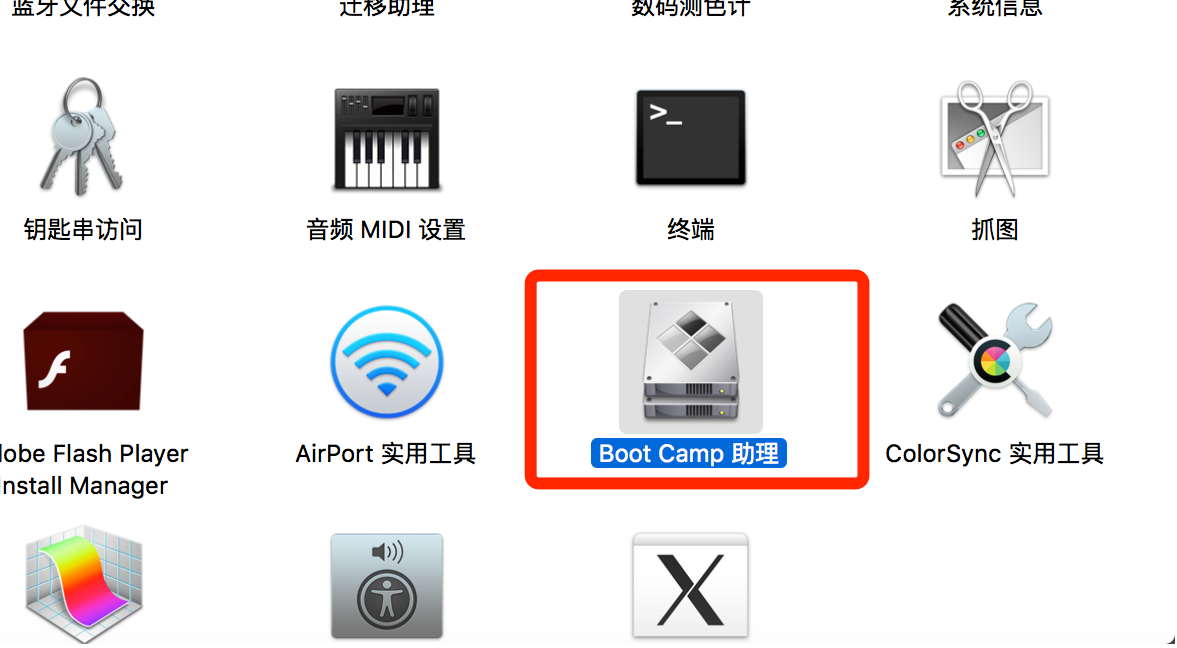
3.在实用工具界面打开中的Boot Camp助理工具,进入下一步。#f#
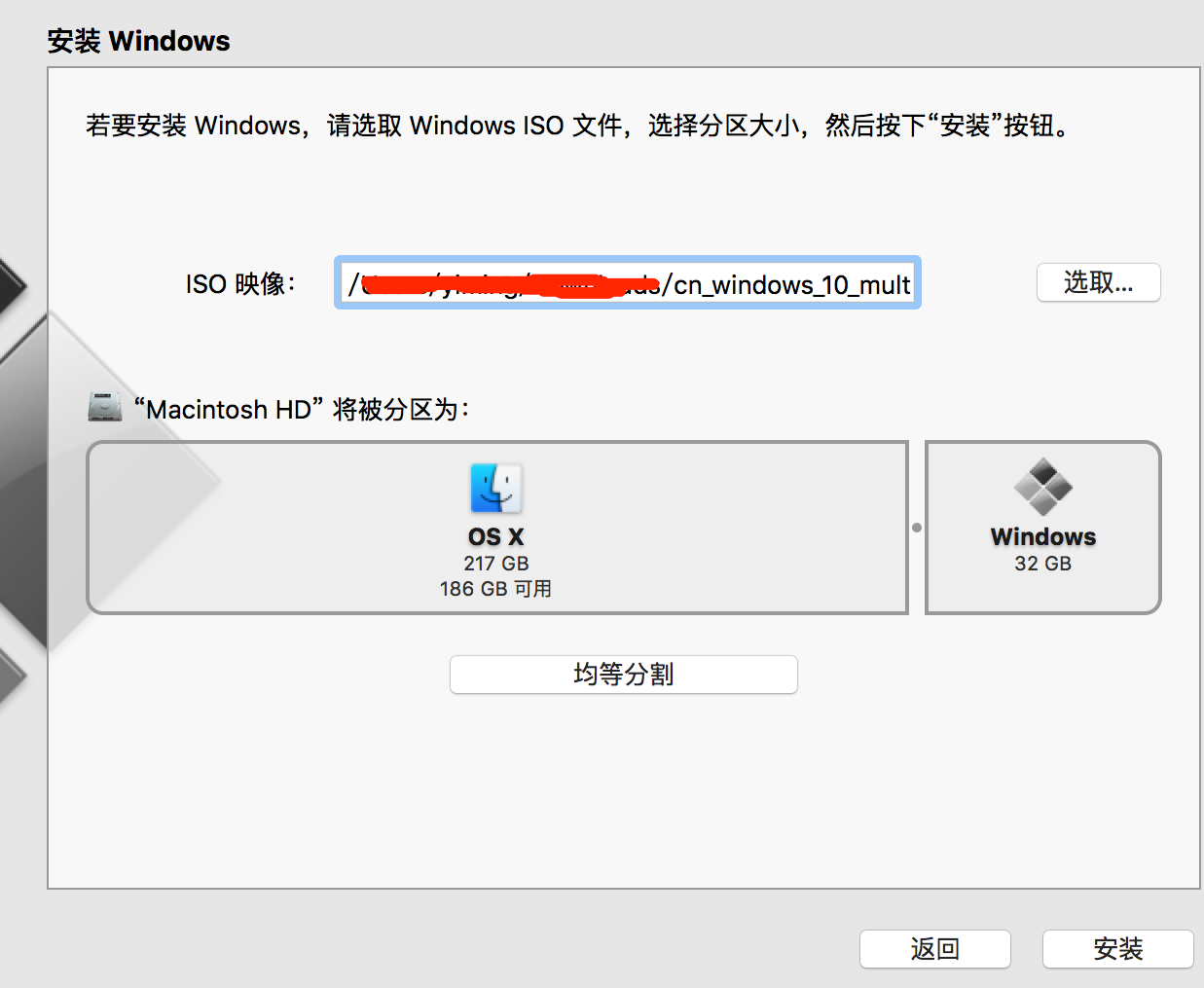
4.打开Boot Camp助理后,点击继续按钮出现如图所示选取镜像文件,给磁盘设置分区,小编这里设置的是80GB的容量。
5.耐心等待Boot Camp在制作U盘完成。
6.u盘制作完成后选择安装Win10,选择Boot Camp分区磁盘点击格式化后即可正常安装。
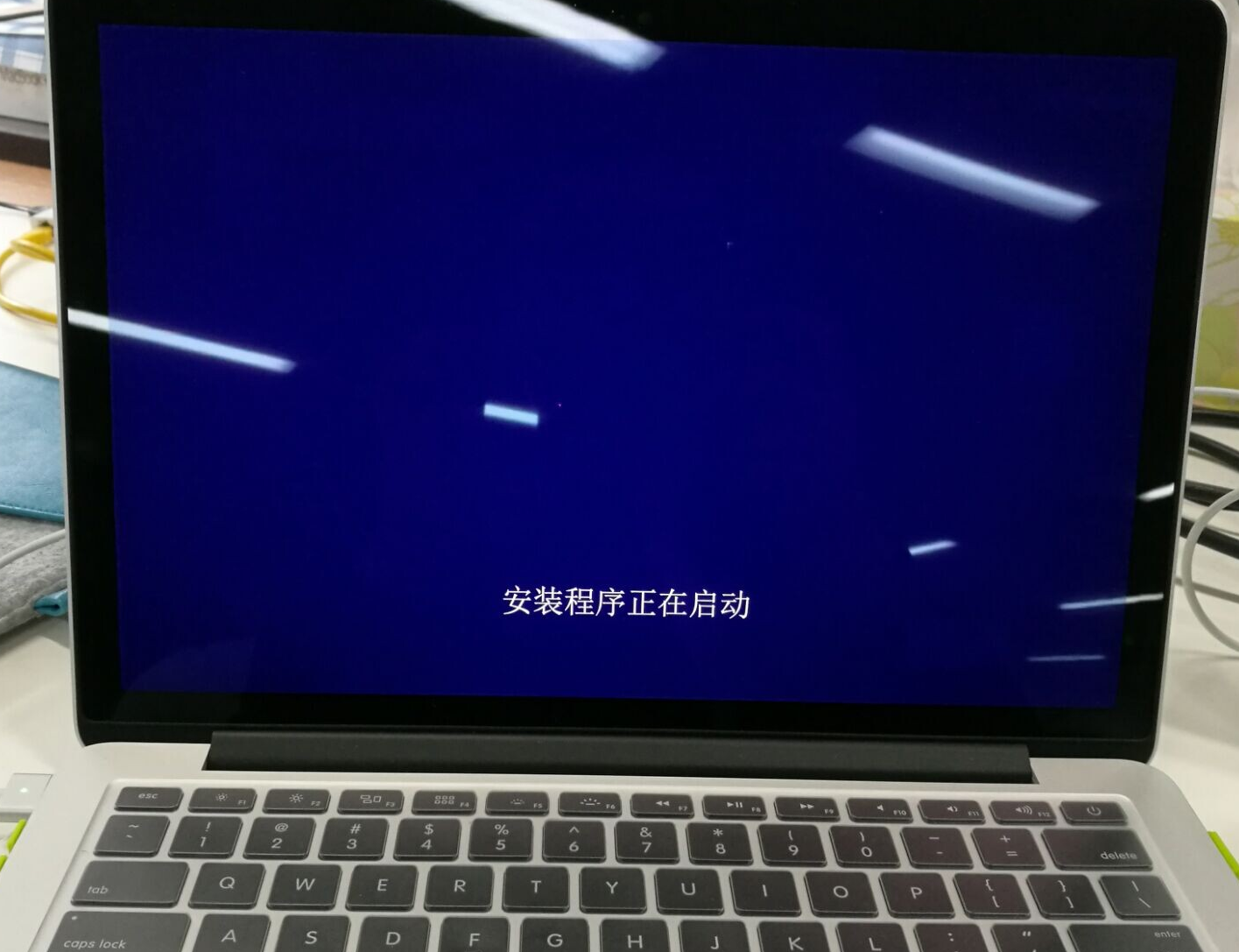
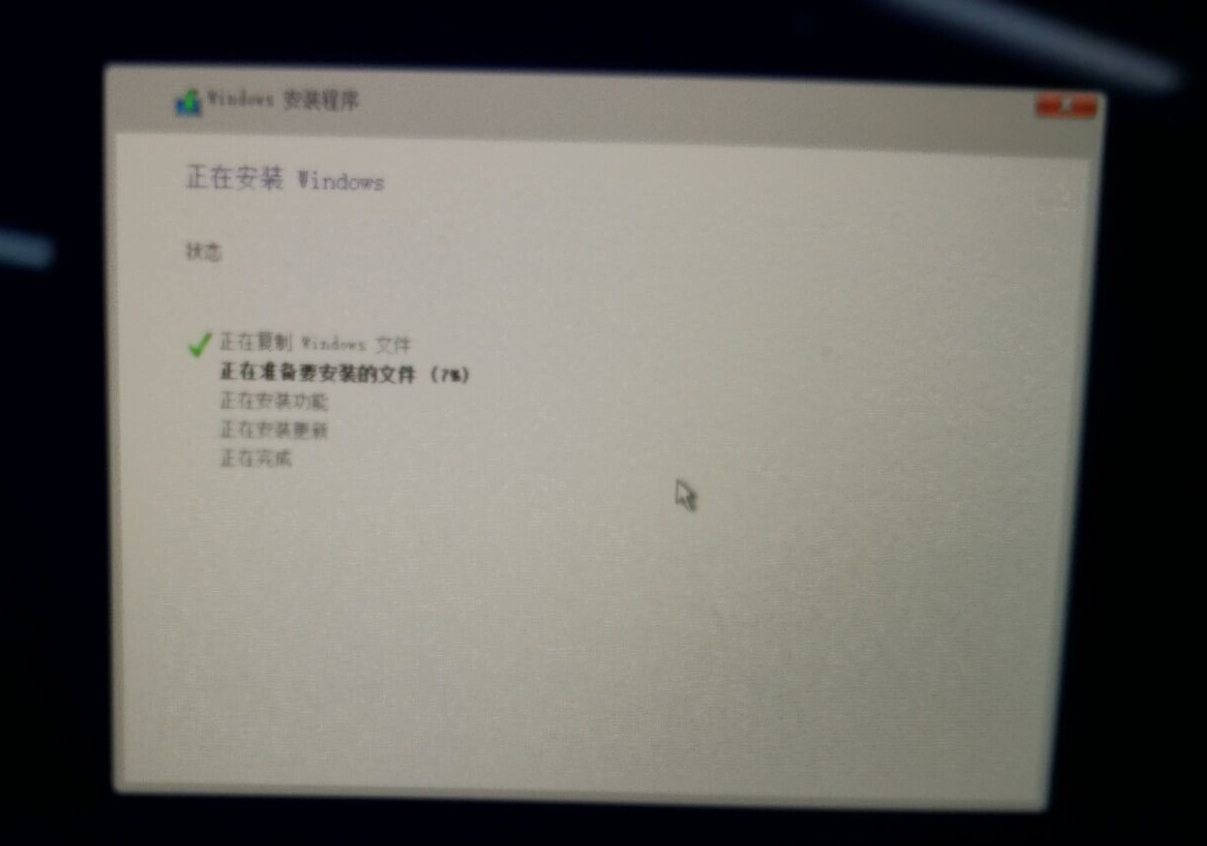
7.进入win10系统后先不要重启电脑,因为这时系统会自动下载并安装一些驱动程序,耐心等待完成即可。
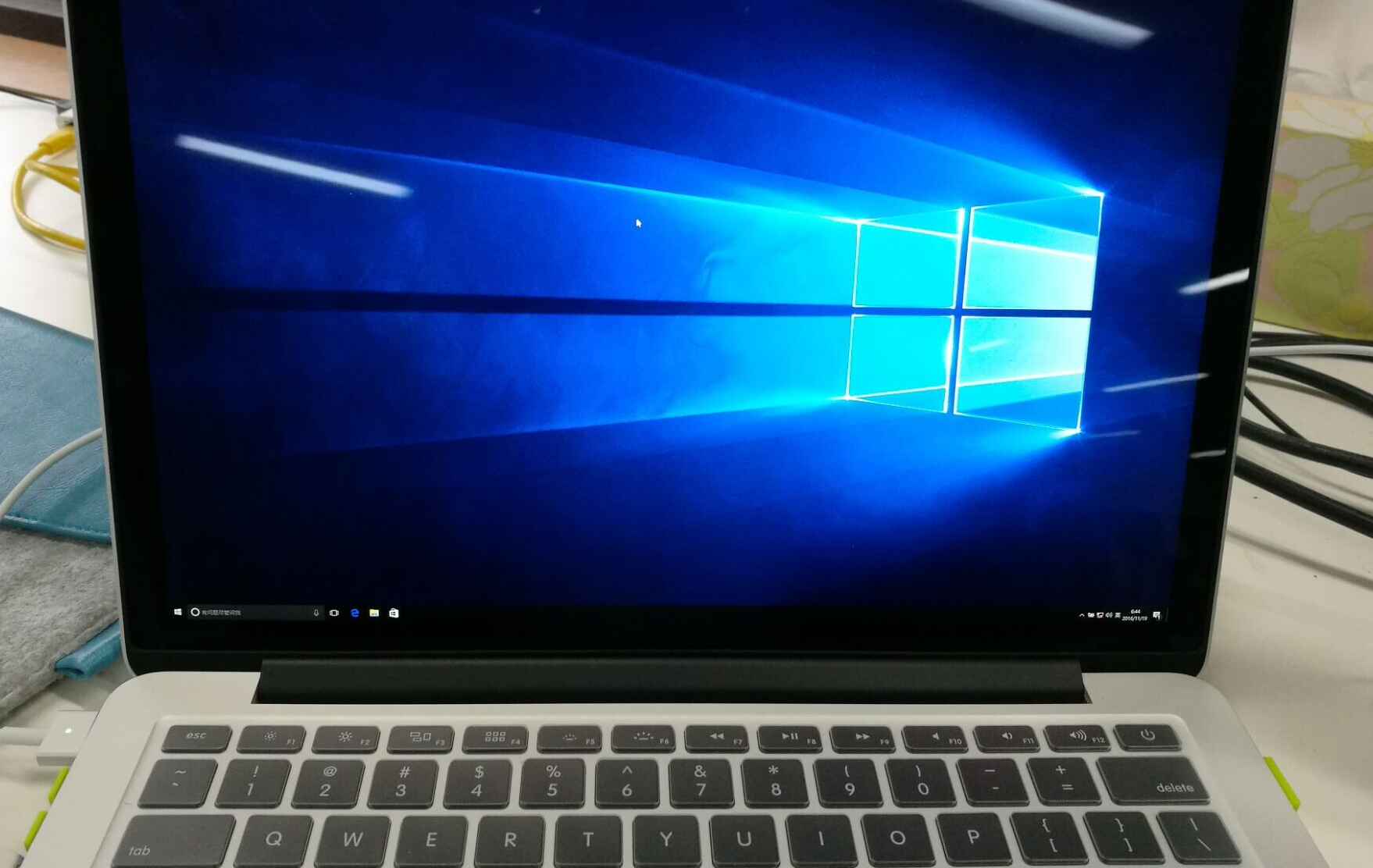
以上就是mac笔记本电脑安装win10系统的方法介绍了,希望对您有帮助。
点击查看更多↓
系统推荐
更多+




