

win10更换主题,教你更换win10主题的详细操作方法
时间:2019-04-23
|
文章作者:huahua
今天小编给大家分享的是更换win10主题的详细操作方法,很多朋友刚升级win10系统,想要更换主题却不知如何更换。其实我们可参照以下的方法到win10系统应用商店中下载安装即可。
win10系统开机速度快,安全性高,很多朋友都安装了win10系统。但每次打开电脑却总是看到同样的桌面难免有些乏味。对此,一些用户想更改win10主题,不知如何操作的用户,接下来就让小编教你更换win10主题的详细操作方法吧。
win10更换主题:
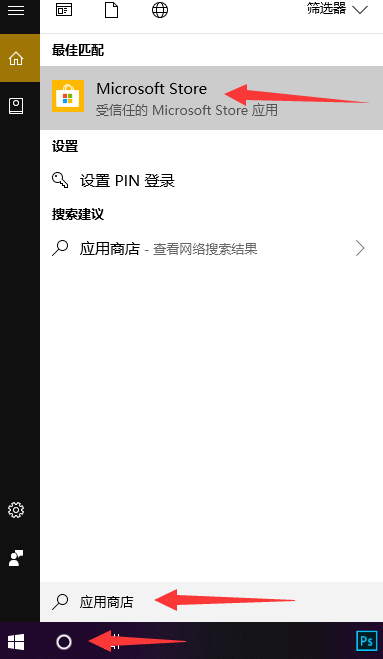
1、点击桌面左下角的小圆圈,搜索应用商店并点击
2、点击应用商店页面中的搜索,输入主题,再次点击搜索按钮
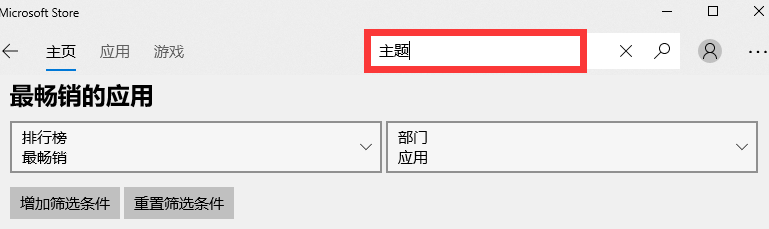
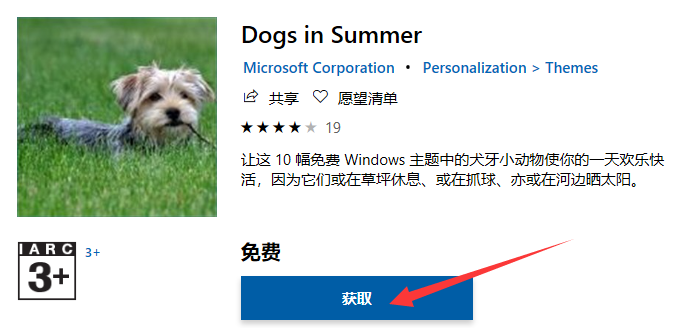
3、这时候我们在下方就可以看到一些免费的主题,壁纸,点击自己喜欢主题跳转到下一界面#f#

4、点击获取进行下载,等待下载完成点击应用就可以啦
方法二、
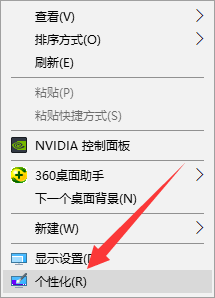
1、右击桌面,选择个性化
2、点击主题,在右侧找到并点击获取更多主题
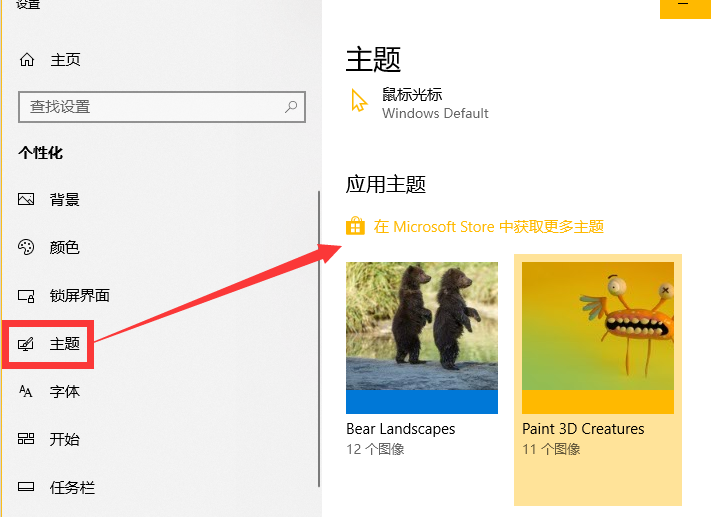
3、这时候就和方法一一样了,选择喜欢的主题进行下载
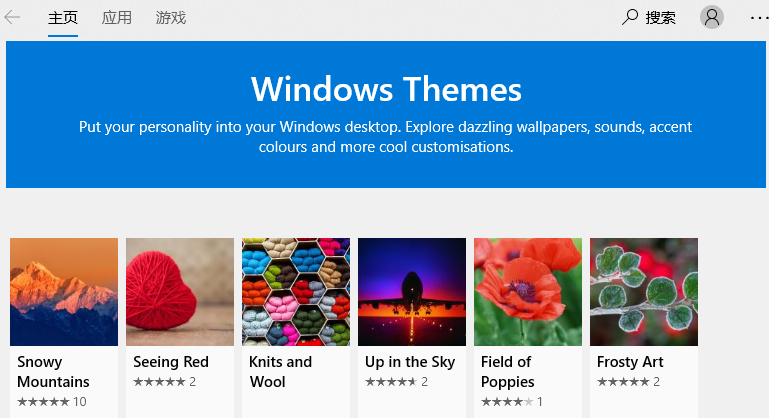
4、下载完成点击应用就OK啦

以上就是更换win10主题的详细操作方法介绍了,是不是很简单呢?
点击查看更多↓
系统推荐
更多+




