

dns被劫持了怎么办,详解win10系统中DNS被劫持的修复教程
时间:2019-05-09
|
文章作者:huahua
今天小编给大家详解win10系统中DNS被劫持的修复教程,在网络上有种不但会经常出现还非常凶猛的一种攻击手段,但是又不会轻易的被发现,从而导致严重的后果,那就是DNS劫持,当你遇到此问题时,可参照以下的方法进行修复解决。
在用电脑时,你的DNS被劫持了,只能登陆QQ聊天,却没有办法打开任何浏览器的的页面的话,那么遇到DNS被劫持的问题时如何修复呢?就此问题,下面小编教你win10系统中DNS被劫持的修复教程。
dns被劫持了怎么办:
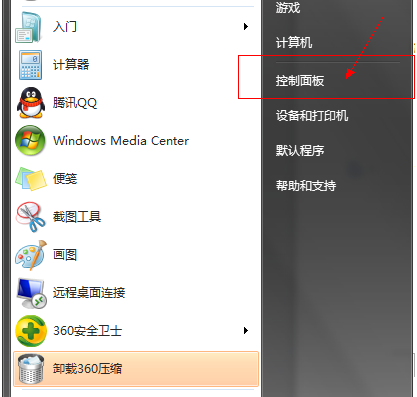
打开开始菜单 找到控制面板
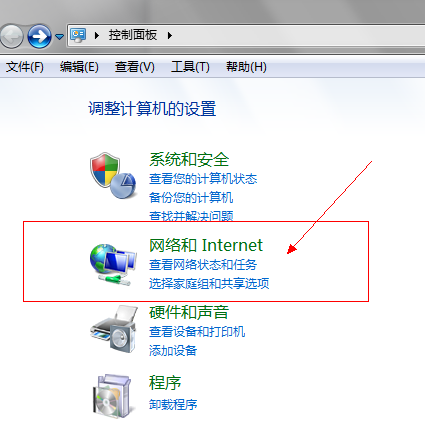
在控制面板中找到网络 并打开
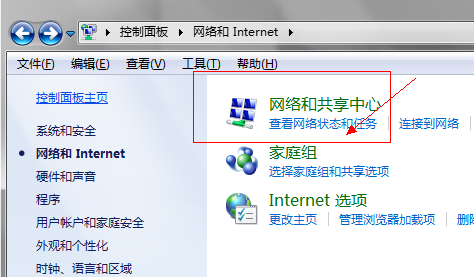
在打开页面打开网络和共享中心#f#
在当前页面找到本地连接 双击打开
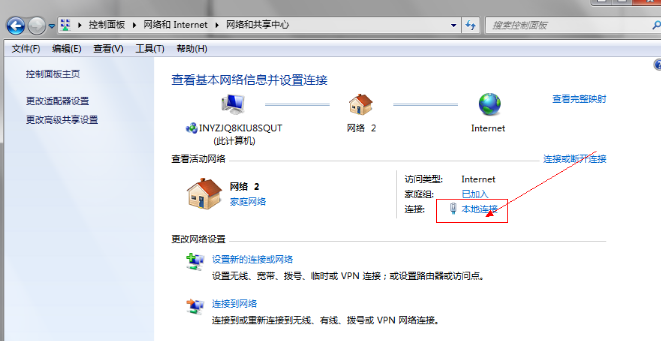
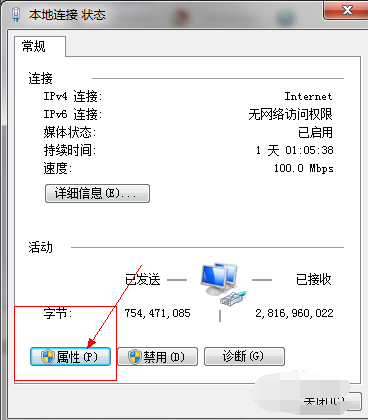
打开本地连接后点击属性栏
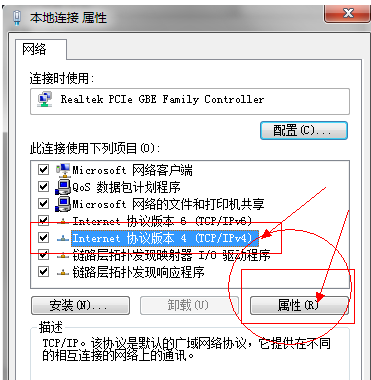
在属性页面找到协议版本4 并点击属性
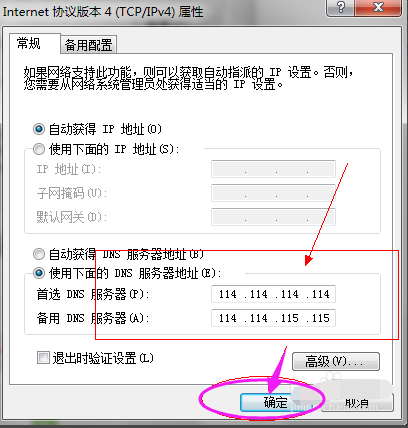
在协议版本4属性页面选择输入以下地址,首选DNS服务器:114.114.114.114;
备用 DNS 服务器:114.114.115.115点击确认
以上就是win10系统中DNS被劫持的修复教程介绍了,有需要的用户,可参照以上的方法进行解决。
点击查看更多↓
系统推荐
更多+




