

电脑日历怎么显示农历,教你让win10电脑日历显示农历的设置方法
时间:2019-06-11
|
文章作者:huahua
今天小编教你让win10电脑日历显示农历的设置方法,windows系统电脑时间默认是新历显示的,并没有农历可选,但一些用户需要农历显示,其实我们可通过以下的方法来实现。
微软在win10中增加了农历,但大多数用户却不知道如何开启,那win10如何显示农历呢?下面给大家分享让win10电脑日历显示农历的设置方法,有需要的用户,请来看看吧。
电脑日历怎么显示农历:
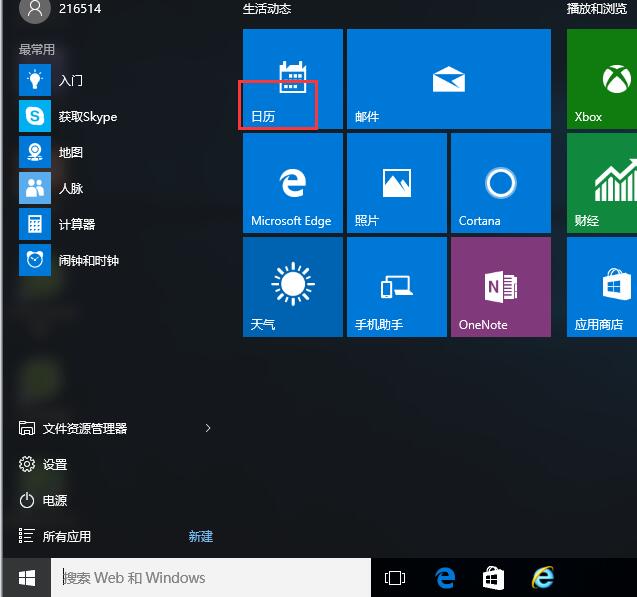
1.鼠标左键点击开始菜单,点击日历,如图所示:
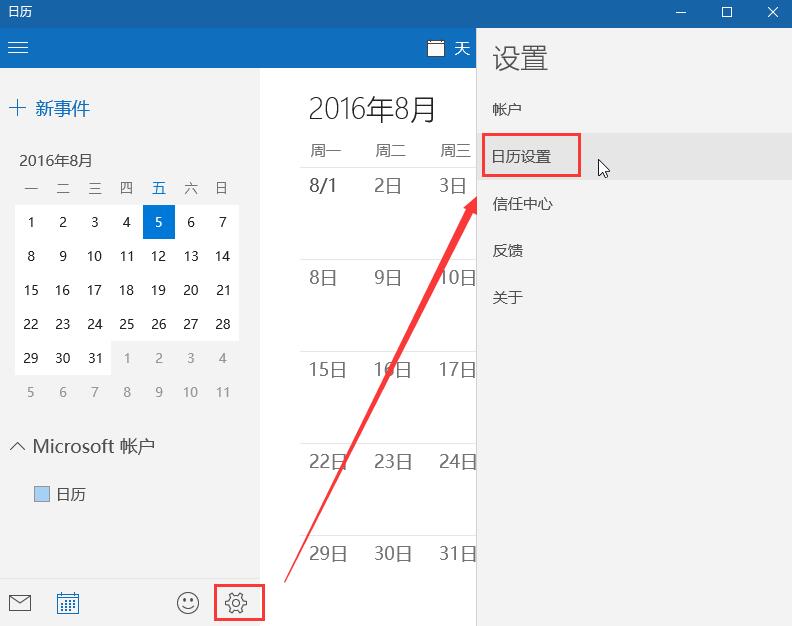
2.点击下方的设置按钮,选择日历设置,如图所示:
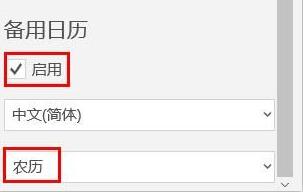
3.勾选备用日历下方的启用,然后设置显示“农历”,#f#
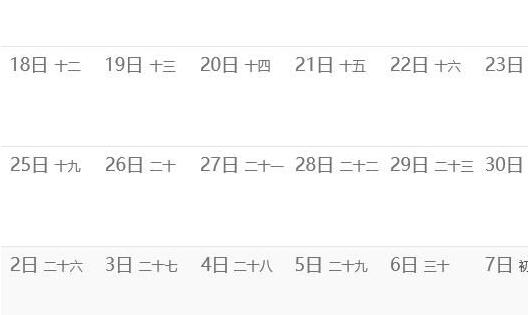
4.设置完成后即可看到日期旁边有了农历的显示,如图所示:
以上便是让win10电脑日历显示农历的设置方法介绍了,过程步骤并不会难,有需要的用户可以按照上面的方法进行操作。
点击查看更多↓
系统推荐
更多+




