

win10网盘wps如何删除 win10网盘删除wps方法
时间:2020-07-22
|
文章作者:残月
在win10系统中如果安装了wps办公软件,那么在电脑文件中就会看到一个名为wps的网盘名称。有些用户想要将其卸载,那win10网盘wps如何删除呢?下面本文就来为大家分享关于win10删除wps网盘的图文步骤。
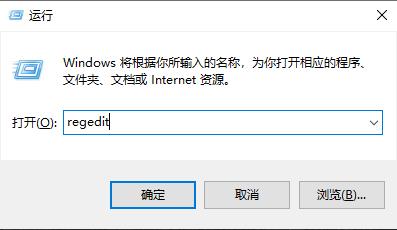
1、按下“win+r”打开运行,输入regedit。
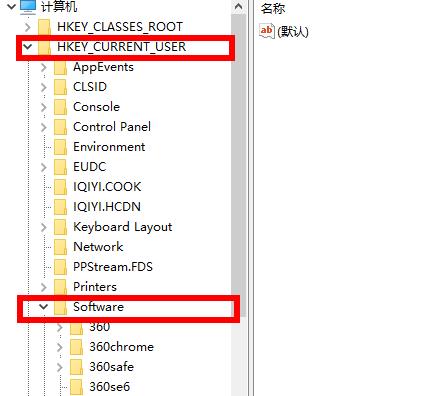
2、打开下拉 HEKY_CURRENT_USER—>Software 。
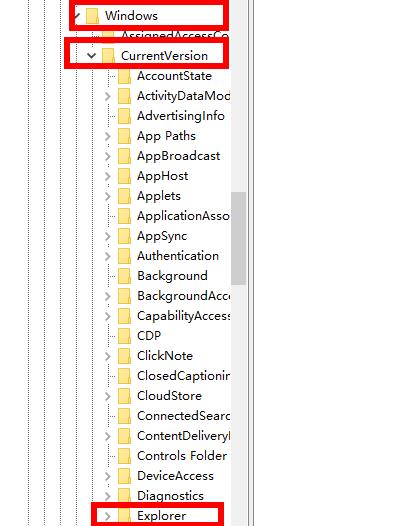
3、依次再打开 Microsoft—>Windows—>CurrentVersion—>Explorer。
4、找到文件夹 Desktop点击下拉再点击“NameSpace”右击下面的文件点击“删除”。
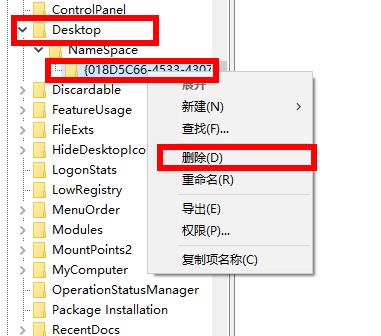
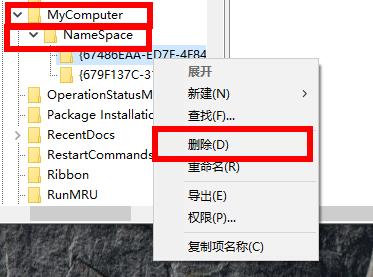
5、在找到文件夹 MyComputer点击下拉再点击“NameSpace”右击下面的文件点击“删除”即可。
点击查看更多↓
系统推荐
更多+




