

Windows10系统下怎样使用快捷键打开控制面板
时间:2020-10-06
|
文章作者:残月
现在升级到windows10正式版系统的用户已经越来越多了,不过很多朋友对于它的使用还不是很了解。比如,有用户就向小编咨询Win10系统下该如何使用快捷键打开控制面板?这个问题其实很简单,不懂的朋友可以看看小编整理的以下教程,相信对你会有所帮助的。

方法一:Win+X键打开
1、我们可以按键盘上的Win+X或者右击桌面的开始菜单。

2、它会弹出我们的选项。
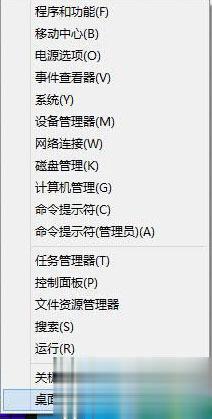
3、我们选择“控制面板”。
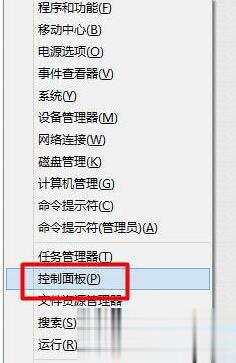
4、这样我们就可以打开我们的控制面板了。我们可以根据我们的需要进行设置。

方法二:桌面打开
1、我们可以右击桌面空白处。选择“个性化”。
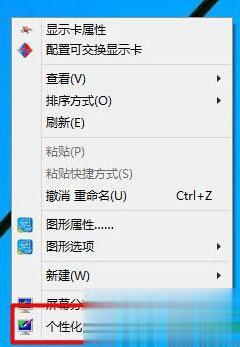
2、在“个性化”中选择“更改桌面图标”。

3、在桌面图标中我们选择“控制面板”。
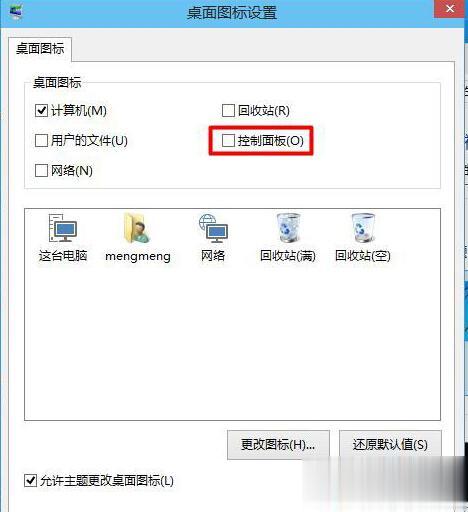
4、这样我们就可以在桌面上看到“控制面板”了。我们直接双击就可以打开了。

5、这样我们就可以打开我们的控制面板了。我们可以根据我们的需要进行设置。

上述就是快速打开Win10控制面板的两种方法,不熟悉的朋友可以自己尝试一下哦!希望能够帮到所有有需要的朋友们!
点击查看更多↓
系统推荐
更多+




