

如何解决Win11系统资源管理器崩溃?
时间:2021-09-14
|
文章作者:残月
Win11系统是微软最新发布的电脑操作系统,现在应该有很多用户都安装体验了,在Win11中,文件资源管理器经常出现崩溃未响应的问题,可能出现的问题是,双击“此电脑”进入就出现Windows资源管理器未响应的问题,那么遇到这样的问题该如何解决?下面小编来为大家介绍一下Win11系统资源管理器崩溃的解决方法,希望大家会喜欢。
Win11系统资源管理器崩溃的解决方法:
一、检查 Windows 更新
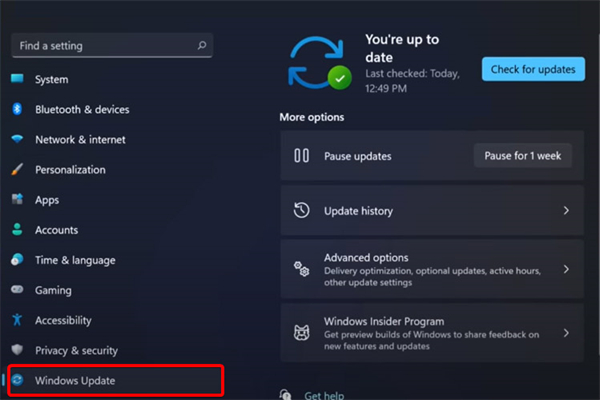
打开设置。
转到Windows 更新。
选择检查更新。
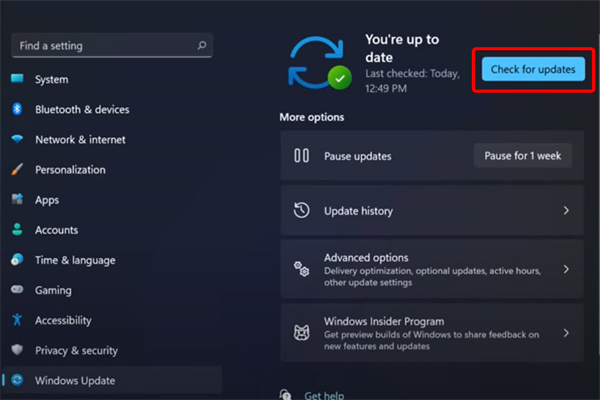
使用此选项,您的操作系统将自动推荐并修复问题,例如导致 Windows 11 文件资源管理器崩溃的损坏设置。
二、重新启动 Windows 11 文件资源管理器
按键盘上的 Ctrl + Alt + Delete,然后选择Task Manager。
单击“进程”选项卡,搜索“文件资源管理器”,然后选择它。
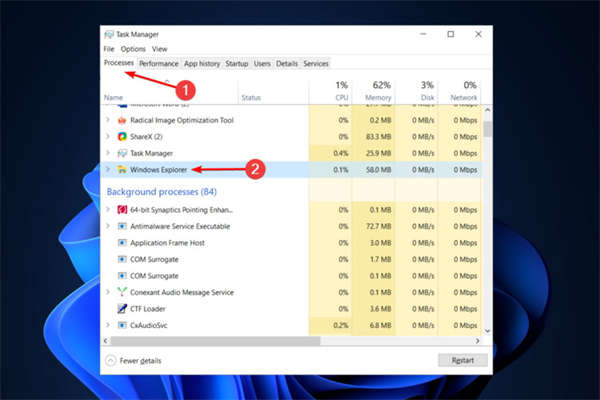
单击重新启动按钮。
三、调整文件资源管理器选项
打开控制面板。
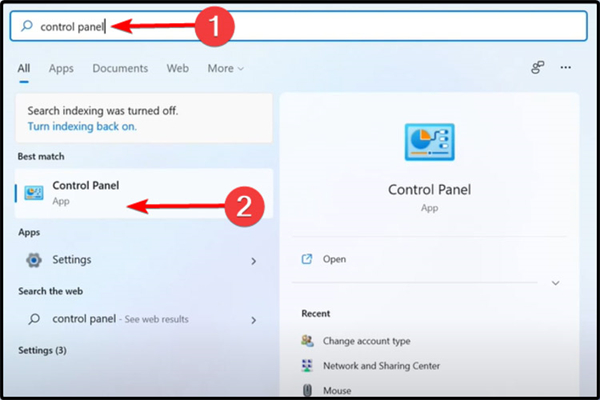
在右上角的搜索栏中,键入文件资源管理器选项并打开它。
选择常规选项卡。
在打开文件资源管理器旁边:下拉菜单,然后选择此电脑选项。
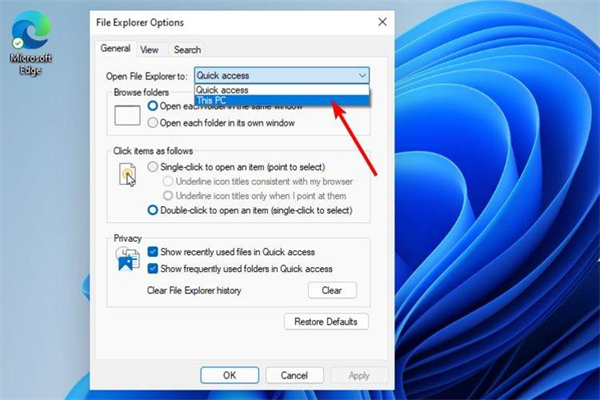
单击应用,然后单击确定。
以上介绍的内容就是关于Win11系统资源管理器崩溃的解决方法,不知道大家学会了没有,如果你也遇到了这样的问题的话可以按照小编的方法自己尝试一下,希望没有帮助大家解决问题,谢谢!!!
点击查看更多↓
系统推荐
更多+




