

Win11系统关闭应用程序诊断的技巧
时间:2021-10-29
|
文章作者:残月
在 Win11 中关闭应用诊断
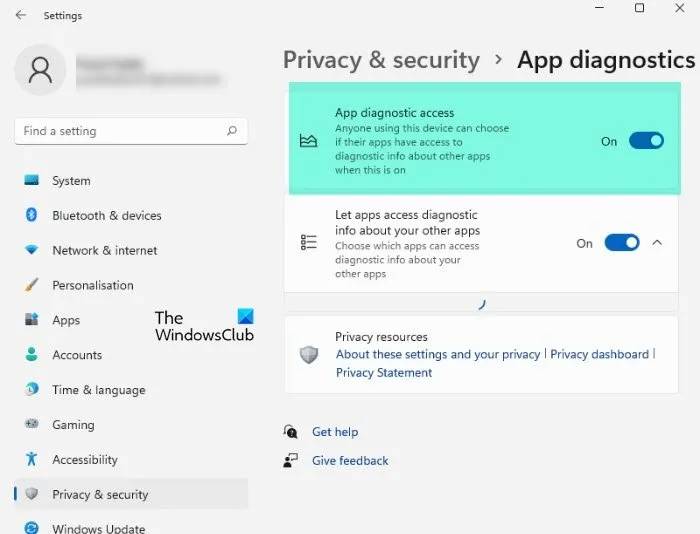
要在 Windows 11 中关闭应用诊断,请按照给定的步骤操作。
从 开始菜单打开 设置 。
单击 隐私和安全。
现在,单击 应用程序诊断。
最后,使用切换来禁用应用程序诊断访问。
这就是您可以为系统添加另一层隐私的方法。
为特定应用关闭应用诊断
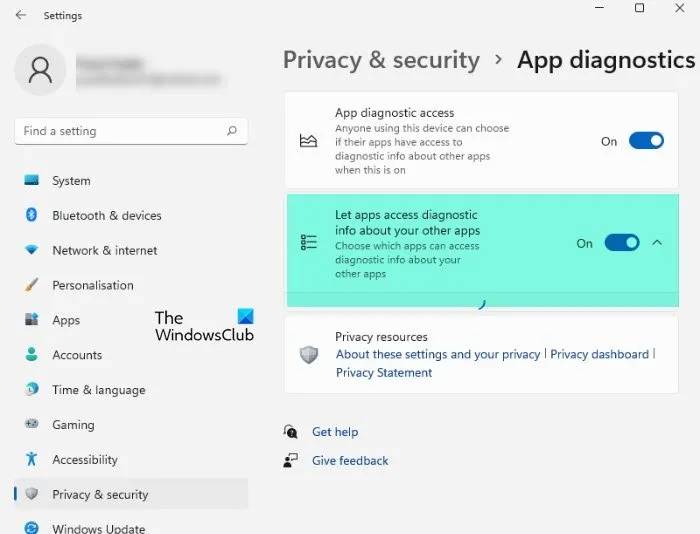
要为特定应用关闭应用诊断,您需要按照给定的步骤操作。
从 开始菜单 打开 设置 。
转到隐私和安全。
单击应用程序诊断。
现在,启用 应用程序诊断访问。
最后,选择可以访问其他应用程序诊断信息的应用程序。
这是您可以为特定程序禁用应用程序诊断的方法。
如何删除 Win11 中的诊断数据
如果您不希望 Microsoft 使用它之前收集的诊断数据,则可以在给定步骤的帮助下将其删除。
要删除 Windows 11 中的诊断数据,请按照给定的步骤操作。
通过 Win + I打开 设置 。
单击 隐私和安全。
选择 诊断和反馈。
单击 删除诊断数据。
系统会要求您确认该操作,因此,请单击“ 删除” 来执行此操作。
以上内容就是关于镜像之家小编为大家介绍的Win11系统关闭应用程序诊断的技巧,有不懂的网友可以参考一下以上内容,更多系统教程请继续关注Win10镜像之家。
点击查看更多↓
系统推荐
更多+




