

Win11系统浏览器无法联网是怎么回事?
时间:2021-12-26
|
文章作者:残月
随着Windows11操作系统的发布,不少满足硬件要求的用户都迫不及待升级想要体验Windows11操作系统。浏览器是我们浏览网页时非常重要的工具,但是一些朋友在更新Win11系统之后,发现自己的浏览器无法联网了,怎么办呢?接下来和小编一起来学习一下Win11系统浏览器无法联网的解决方法,希望大家会喜欢。
Win11系统浏览器无法联网的解决方法:
1、首先我们点击下发任务栏的开始菜单打开。
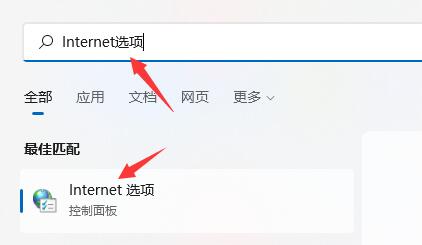
2、然后在上方搜索框中搜索并打开“Internet选项”。
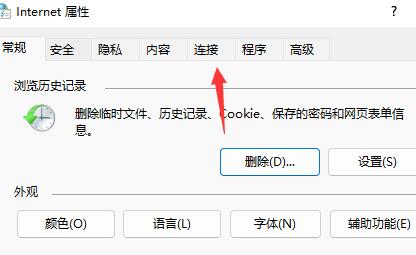
3、打开之后点击上方的“连接”。
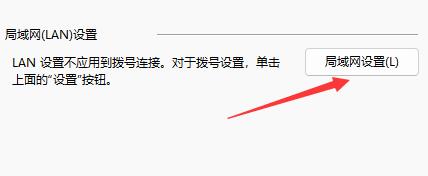
4、在连接选项卡下找到“局域网设置”。
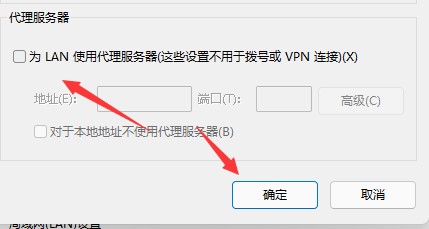
5、最后只要取消勾选其中的“为LAN使用代理服务器”再点击下方“确定”即可。
以上介绍的内容就是关于Win11系统浏览器无法联网的解决方法,不知道大家学会了没有,如果你也遇到了这样的问题的话可以按照小编的方法自己尝试一下,希望可以帮助大家解决问题,谢谢!!!想要了解更多的Windows11技巧请关注win11系统相关内容。
点击查看更多↓
系统推荐
更多+




