

Win11如何更新?Win11系统手动更新的方法
时间:2022-01-05
|
文章作者:残月
随着Windows11系统的发布使用,目前Windows11系统也是逐渐趋于稳定,于是就有不少在观望的用户也开始升级了。一些用户已经收到了更新通知。没有收到更新的小伙伴们,也可以通过手动的方式进行升级,那么接下来就来和小编一起来学习一下Win11系统手动更新的方法教程,希望大家会喜欢。
Msdn Win11微软原版
Win11系统手动更新的方法:
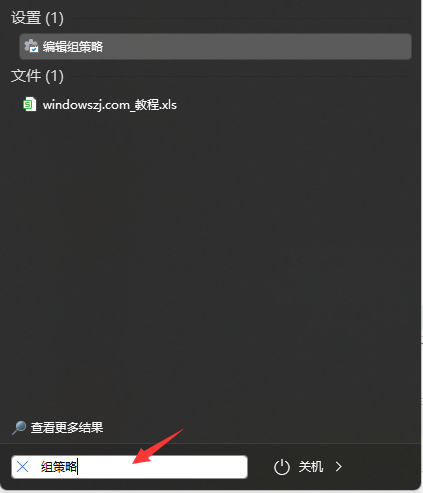
1、在Cortana搜索栏输入“组策略”后回车;
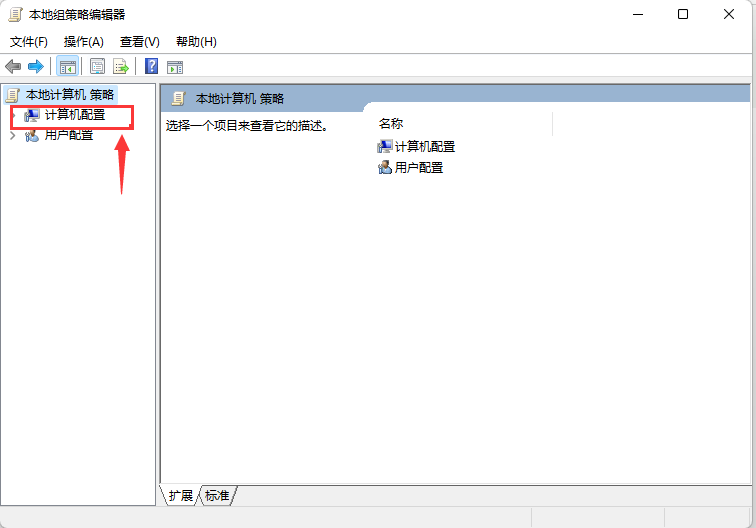
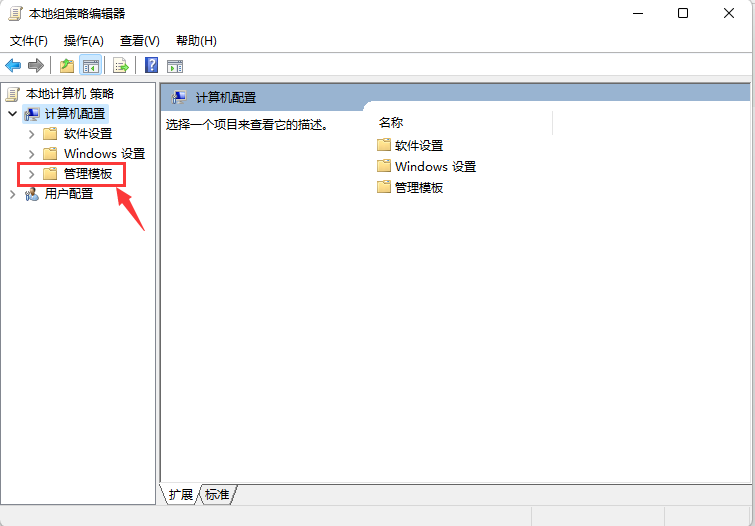
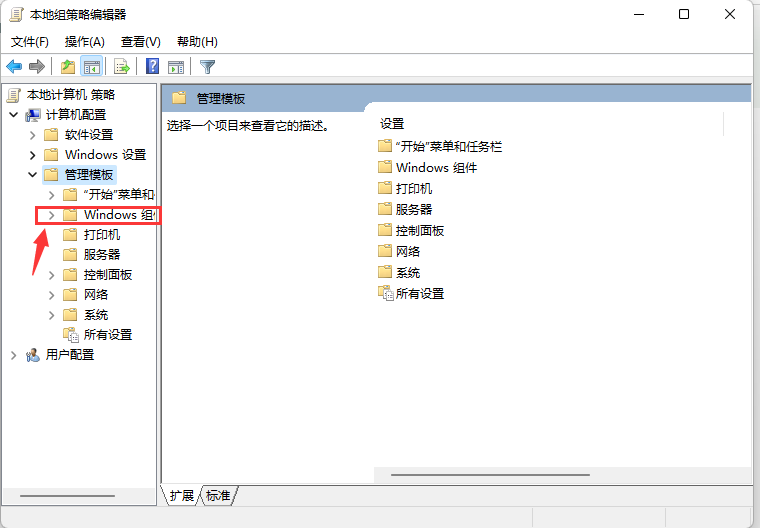
2、找到计算机配置→管理模板→Windows组件→Windows更新;
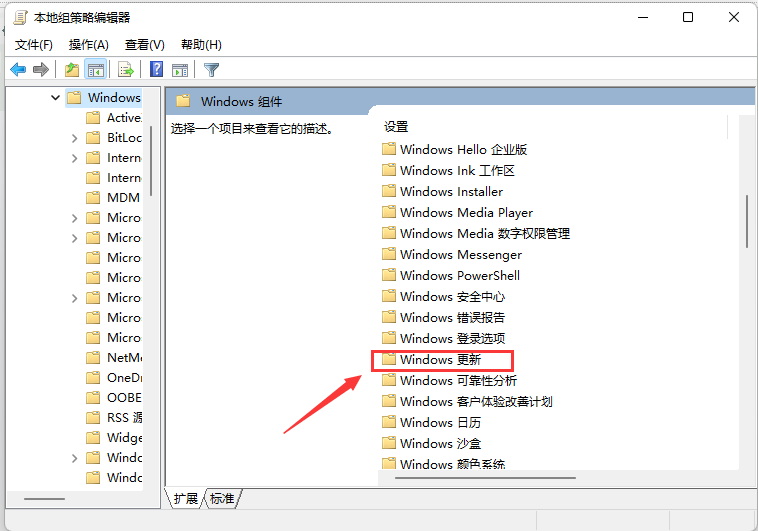
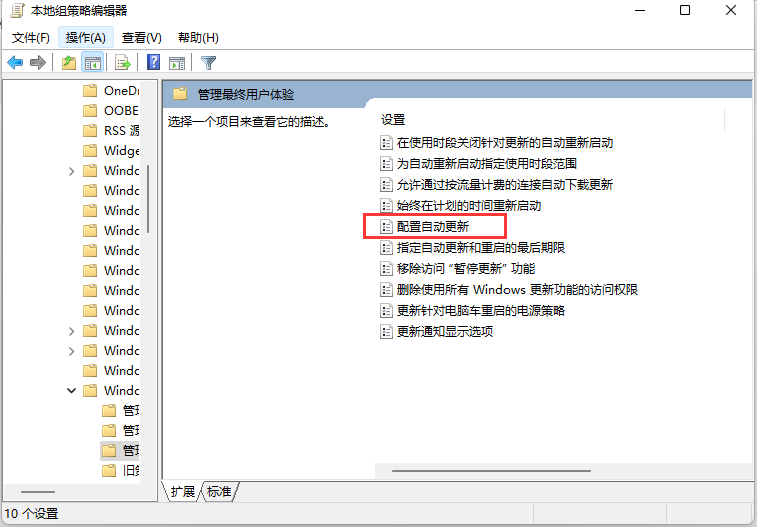
3、在Windows更新中找到管理最终用户体验,在右侧双击“配置自动更新”,然后选择“已禁用;

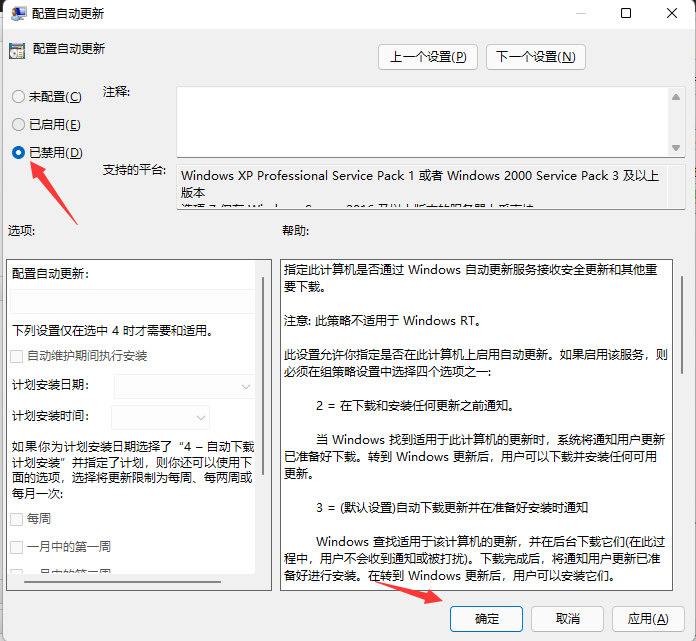
此后,系统不会自动更新,远离烦人的自动更新,而一旦要更新,再点“更新和安全”然后选择检查更新,就会自己检查并安装更新了。
以上介绍的内容就是关于Win11系统手动更新的具体操作方法,不知道大家学会了没有,如果你也遇到了这样的问题的话可以按照小编的方法自己尝试一下,希望可以帮助大家解决问题,谢谢!!!想要了解更多的Windows11技巧请关注win11系统相关内容。~
点击查看更多↓
系统推荐
更多+




