

Win8.1清理注册表垃圾提高工作效率的方法
时间:2016-11-19
|
文章作者:残月
Win8.1清理注册表垃圾提高工作效率的方法。win8.1系统每次使用注册表后都会产生一些垃圾文件,如果没及时清理这些文件会堆积在那里,那Win8.1怎么清理注册表垃圾提高工作效率?下面小编就为大家带来了Win8.1清理注册表垃圾提高工作效率的方法。
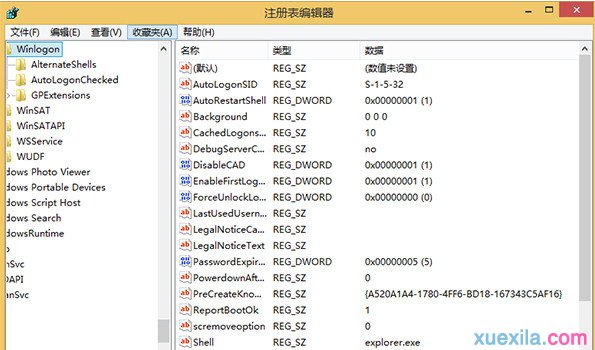
Win8.1清理注册表垃圾提高工作效率方法一:
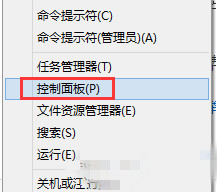
1、找到桌面左下角开始按钮,鼠标右键打开“控制面板”;
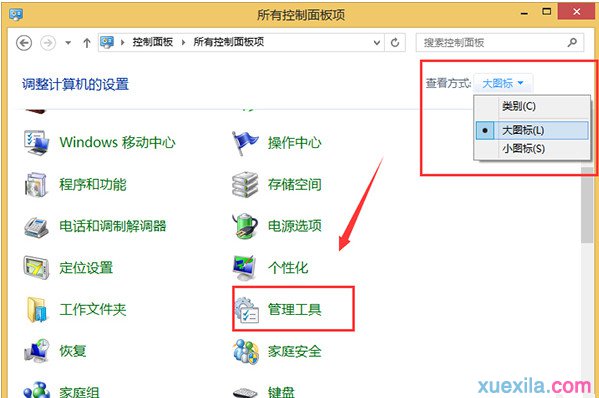
2、将查看方式改为“大图标或小图标”,然后找到“管理工具”;
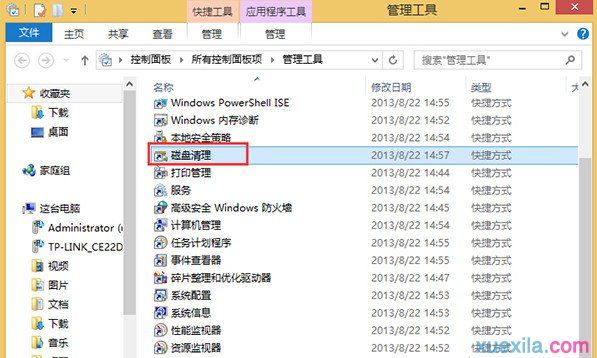
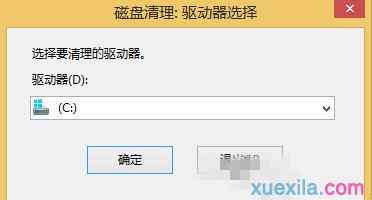
3、然后运行“磁盘清理”或"磁盘碎片整理程序";
4、在打开的窗口中,选择C盘,点击确定后就可以进行注册表清理了。
Win8.1清理注册表垃圾提高工作效率方法二:以360为例
1、打开360,点击电脑清理;
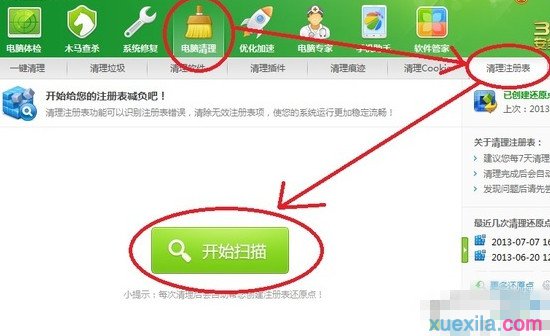
2、点击一键清理和清理垃圾;
3、在界面的右侧也能开启自动清理模式,点击之后,就自动清理了,只要等清理完成就可以了。
点击查看更多↓
系统推荐
更多+




