

win8音频显示红色叉叉音频服务未运行怎么办
时间:2016-11-18
|
文章作者:残月
win8音频显示红色叉叉音频服务未运行怎么办。启动win8系统之后,发现任务栏上的声音图标未启动,图标一直显示红色的叉叉,那该怎么解决win8音频显示红色的叉叉音频服务未运行?下面小编就教给大家解决win8音频显示红色的叉叉音频服务未运行的方法。
解决win8音频显示红色的叉叉音频服务未运行方法
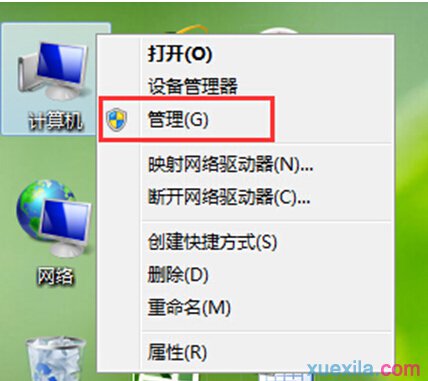
1、首先在win8系统桌面找到“计算机”图标,按下鼠标右键后在弹出的菜单栏中选择“管理”选项;
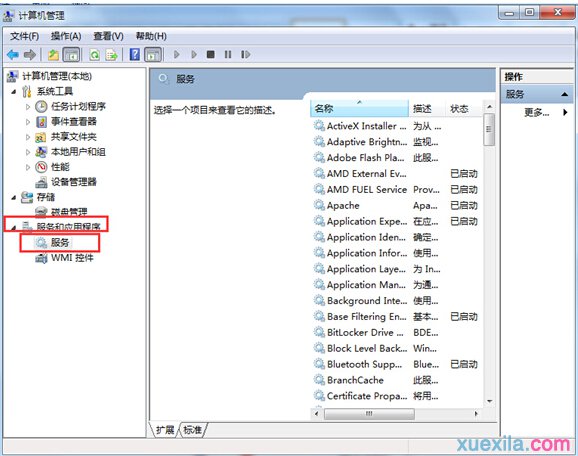
2、接着在“计算机管理”页面,我们依次点击“应用和服务——服务”选项;
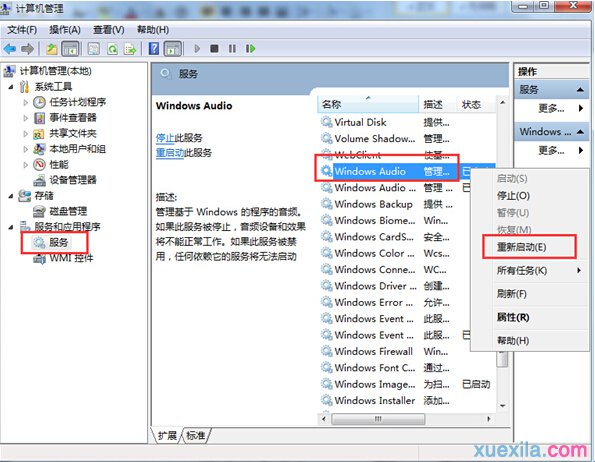
3、双击“服务”选项,在右边栏目中找到“windows audio”选项,点击鼠标右键,在弹出菜单中选择“重新启动”;
点击查看更多↓
系统推荐
更多+




