

误删xp电脑显示桌面图标的恢复方法
时间:2016-10-19
|
文章作者:残月
误删xp电脑显示桌面图标的恢复方法。使用winXP的朋友们,有时不小心误操作把的显示桌面图标误删了,那么该怎么办呢?下面小编就为大家介绍一下误删xp电脑显示桌面图标的恢复方法,希望对大家有所帮助。
误删xp电脑显示桌面图标的恢复方法
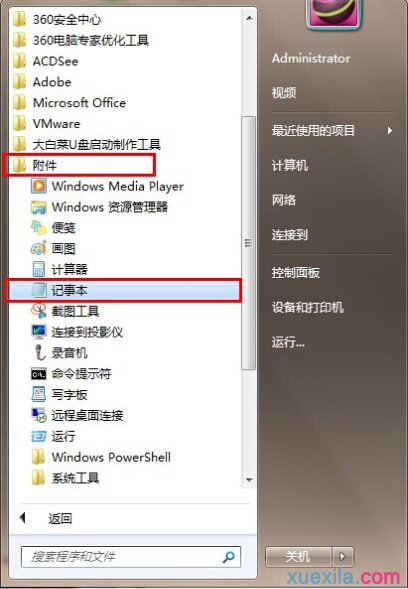
1.在桌面上点击打开开始菜单,所有程序 – 附件 – 记事本,新建一个记事本。如下图所示
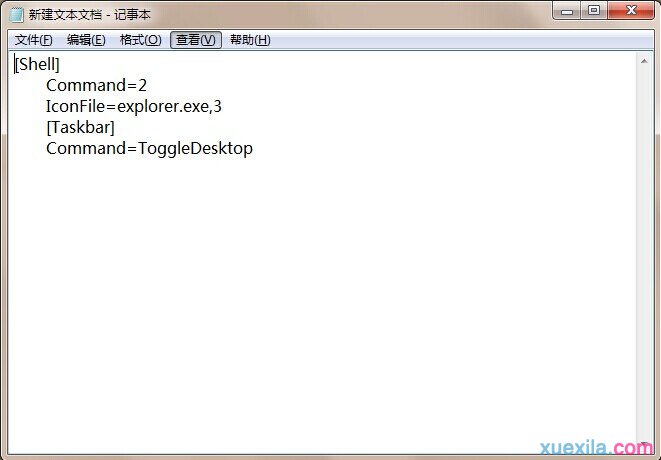
2.复制粘贴下面代码进新建的记事本里。如下图所示
[Shell]
Command=2
IconFile=explorer.exe,3
[Taskbar]
Command=ToggleDesktop
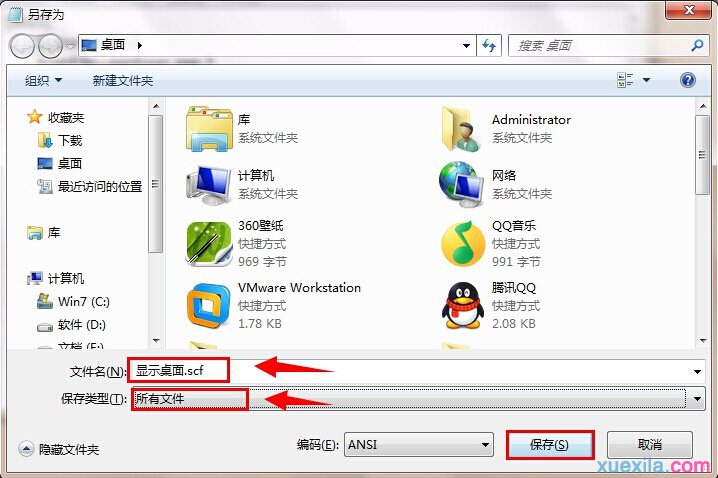
3.选择点击左上角的“文件”菜单――“另存为……”,保存路径选择“桌面”;保存类型选择为“所有文件”;保存文件名为 "显示桌面.scf" 点击确定保存。如下图所示
4.将新创建的“显示桌面”图标放在桌面上,可以将其拉到“快速启动栏”里完成操作。如下图所示

以上就是小编介绍的关于误删xp电脑显示桌面图标的恢复方法,希望大家喜欢咯。
点击查看更多↓
系统推荐
更多+




