

电脑输入法图标消失不见怎么解决
时间:2016-10-26
|
文章作者:残月
电脑输入法图标消失不见怎么解决。对与电脑新手来说一个小小的电脑故障可能要头疼很久或许才可以解决,那么电脑输入法图标消失不见如何解决呢?接下来大家跟着小编一起来了解一下电脑输入法图标消失不见的解决方法吧。
电脑输入法图标消失不见解决方法
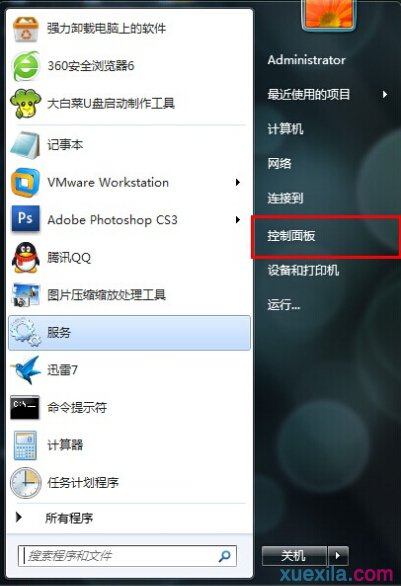
1.点击开始菜单,选择打开控制面板。如下图所示
2.在打开的控制面板 – 所有控制面板项,找到“区域和语言”点击打开进入下一步操作。如下图所示

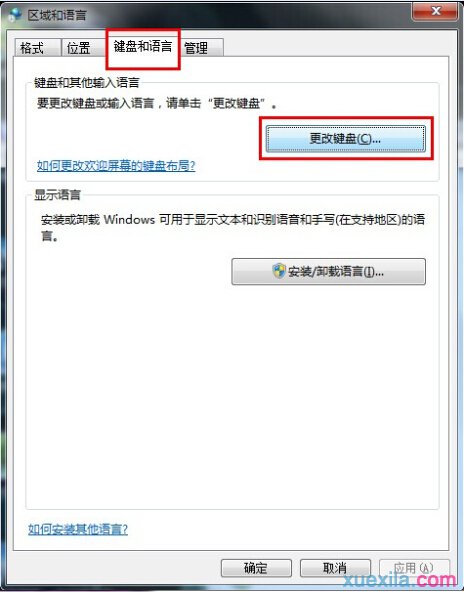
3.在弹出的区域和语言窗口中,切换到“键盘和语言”项,点击打开“更改键盘(C)…”如下图所示
4.在文本服务和输入语言窗口,切换到语言栏,点击选择“停靠在任务栏(D)”点击确定完成设置。如下图所示

点击查看更多↓
系统推荐
更多+




