

WinXP使用耳机没声音怎么解决
时间:2016-10-19
|
文章作者:残月
WinXP使用耳机没声音怎么解决。电脑使用久了总是会出现各种各样的问题,那WinXP使用耳机没声音怎么办呢?下面小编就来介绍一下解决WinXP使用耳机没声音的方法,希望对大家有所帮助。
解决WinXP使用耳机没声音方法
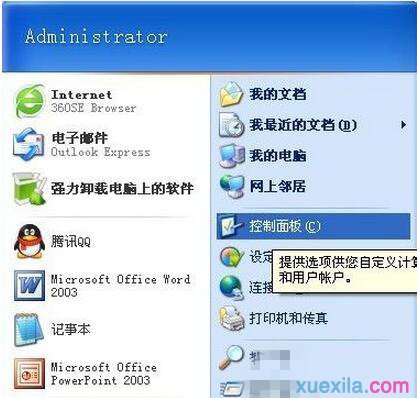
1、点击“开始”——》“控制面板”——》“Realtek高清晰音频设置”,截图如下:

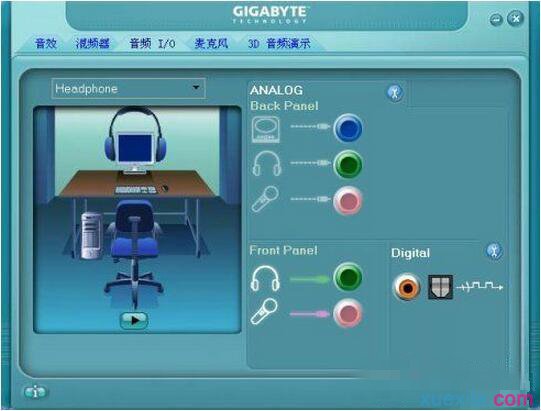
2、打开“Realtek高清晰音频设置”,选择“音频I/O”,然后进行Realtek高清晰音频设置,截图如下:
3、点击接头设置,截图如下:
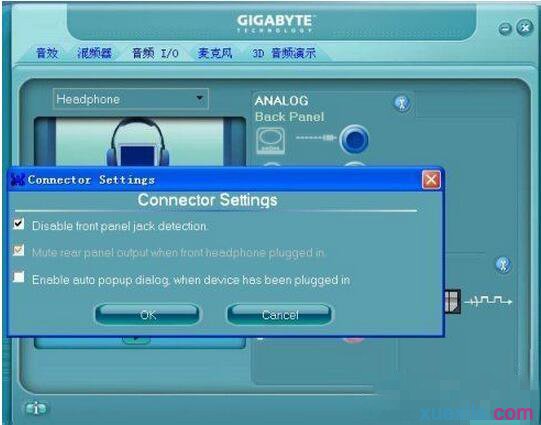
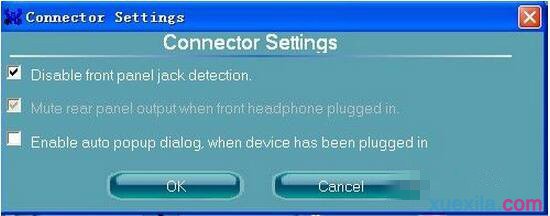
4、点击“接头设置”之后出现的图片,点击“OK”即可,按钮如图,这也就设置成功了。
以上就是小编介绍的关于WinXP使用耳机没声音的解决方法,希望大家喜欢。
点击查看更多↓
系统推荐
更多+




