

电脑公司xp系统在DWG文件中插入JPG图片的方法
时间:2017-10-26
|
文章作者:huahua
很多朋友在绘制DWG图纸时,会遇到需要将JPG图片添加到DWG文件的情况。在xp系统DWG文件中插入JPG图片呢?下面小编介绍电脑公司xp系统在DWG文件中插入JPG图片的方法。
1、在电脑上随意打开一款浏览器进行软件关键词的搜索,搜索后看见软件资源进行下载,下载完成后将软件安装在电脑上。
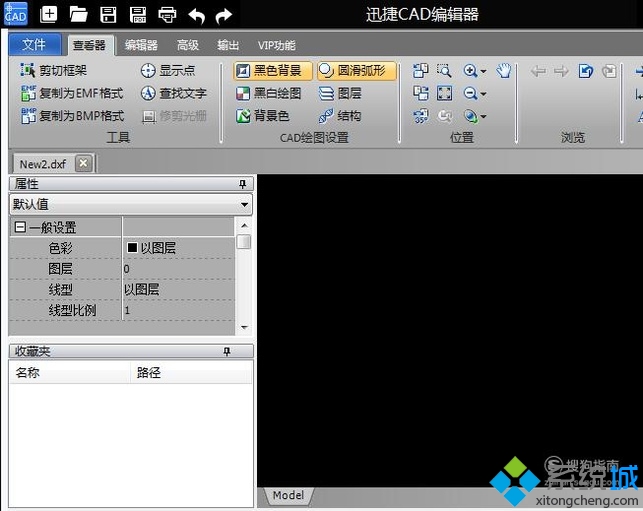
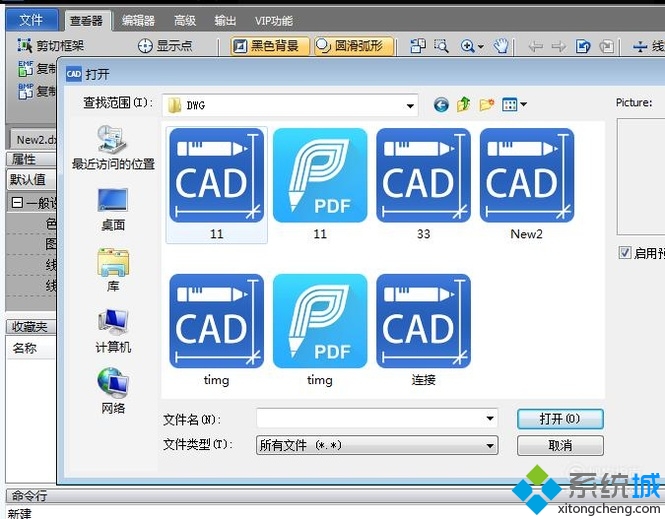
2、然后就可以打开软件了,在出现的主界面上点击“文件”—“打开”,将我们需要编辑的DWG图纸添加进来。
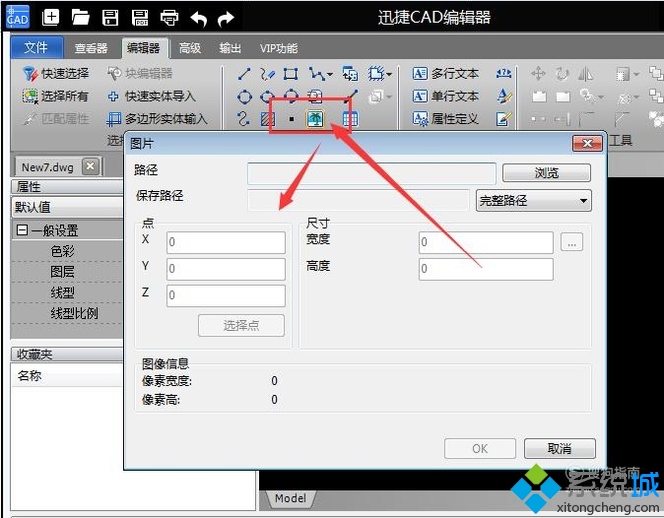
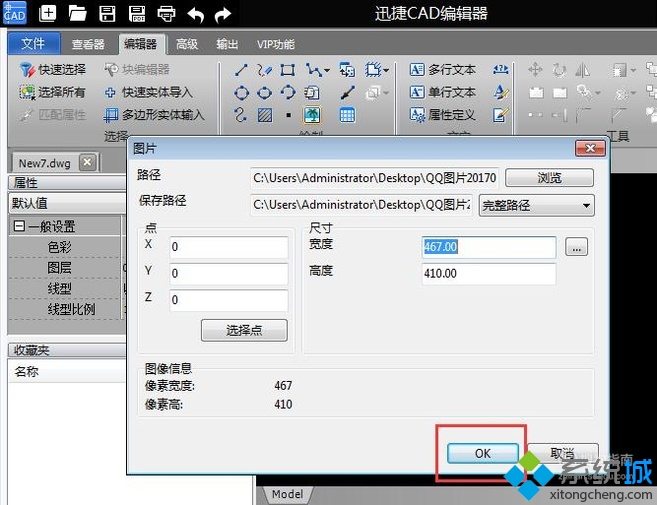
3、接着点击界面上的“编辑器”按钮,找到绘制这个功能框,在这个功能框中找到“图像”这个按钮进行点击。会出现“图片”窗口。#f#
4、点击“浏览”按钮就可以自行选择文件进行添加了。
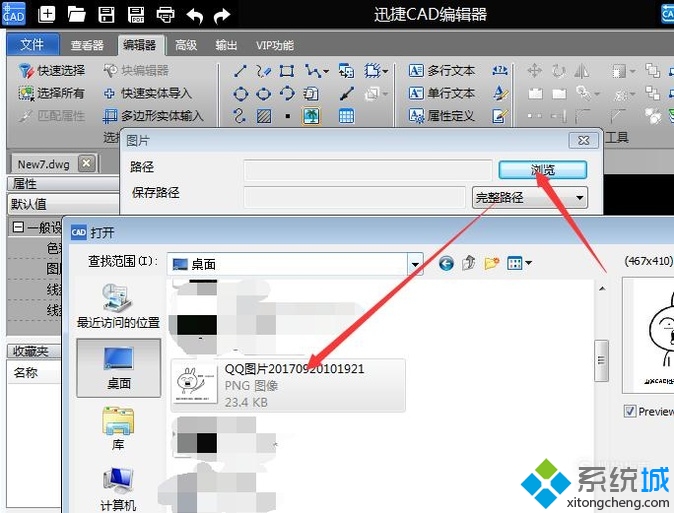
5、添加文件完成后就可以点击保存路径后面的倒三角图形在下拉框选择路径保存,全部选择完成后点击下方的“OK”按钮就可以在DWG文件中添加图像了。
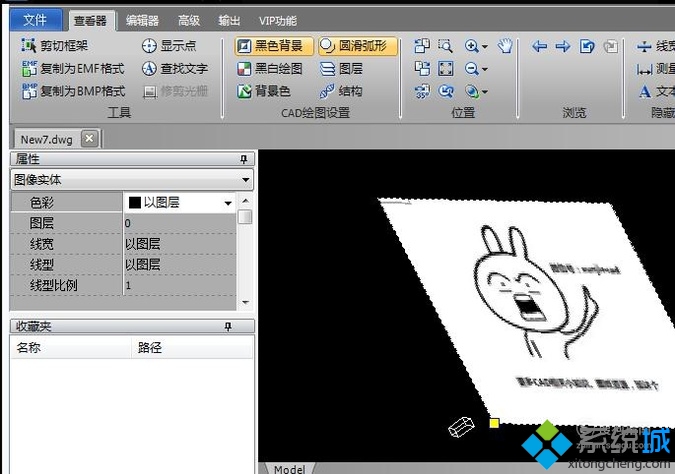
6、之后查看添加的JPG图片。
以上就是电脑公司xp系统在DWG文件中插入JPG图片的方法介绍了,希望本教程能够帮助到所有有需要的朋友们
点击查看更多↓
系统推荐
更多+




