

U盘重装ghost xp原版系统图文详解
时间:2019-08-21
|
文章作者:
今天小编介绍U盘重装ghost xp原版系统图文详解,玩电脑出现各种的不顺,那ghost纯净版xp系统的电脑中出现各种的问题?我们就只能使用U盘重装ghost纯净版xp系统的方法来解决了,应该如何使用U盘重装ghost纯净版xp系统的方法呢?接着我们就来看看吧。
U盘重装ghost xp原版系统,这是一种适合电脑新用户使用的一种安装方法,但是你知道具体的操作方法是什么吗?那接着我们就来看看U盘重装ghost xp原版系统的方法吧。
U盘重装ghost xp原版系统准备工作:
1.制作U盘启动盘;
2.下载ghost xp原版系统镜像并存入u盘启动盘;
U盘重装ghost xp原版系统步骤:
第一步:
将制作好的U盘插入电脑,重启计算机进入U盘主菜单页面。
选择【01】运行即可
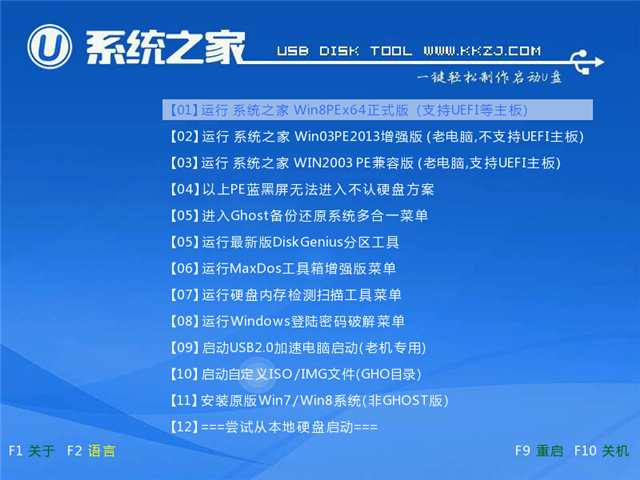
U盘重装xp原版示例1
第二步:
进入pe系统,电脑系统会识别U盘内的系统文件,
选择盘符C:点击确定即可。
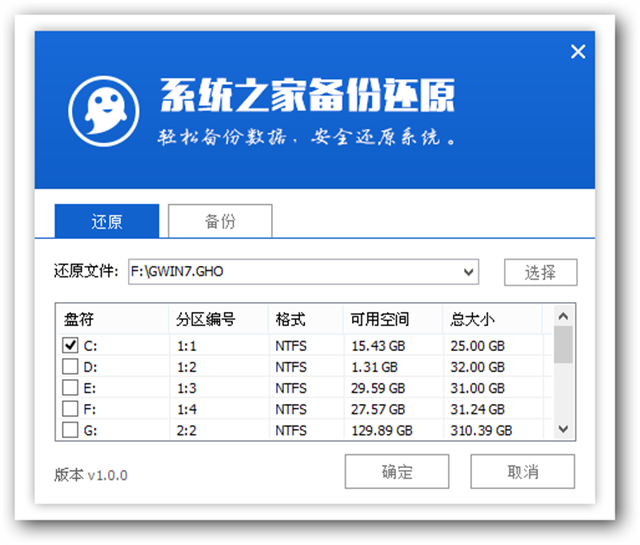
U盘重装xp原版示例2
第三步:
在弹出的温馨提示画面,点击确定
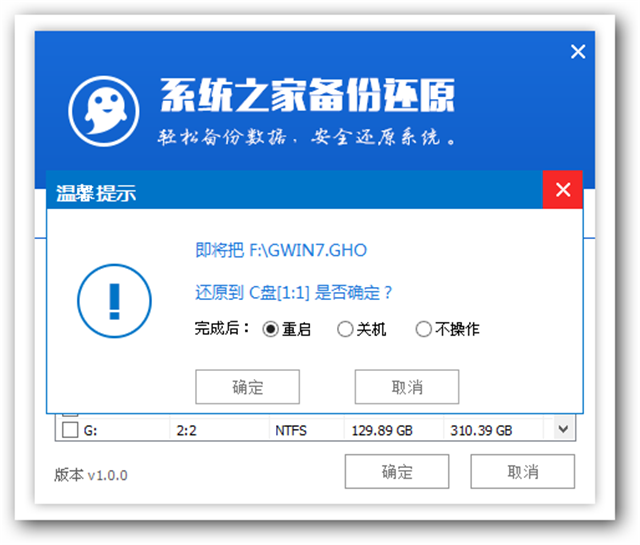
U盘重装xp原版示例3
第四步:
首个U盘装系统xp过程需要数分钟,请耐心等待,
此过程结束后电脑自动重启
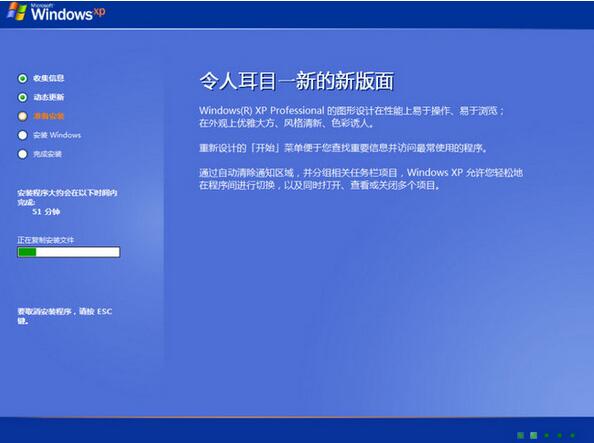
U盘重装xp原版示例4
第五步:
继续执行xp系统安装过程,接着静待安装过程,
结束后就可以使用xp系统了。
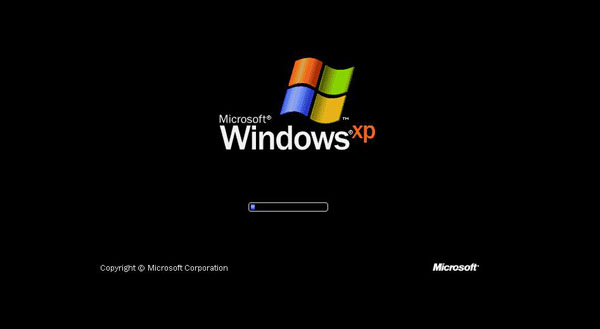
U盘重装xp原版示例5
点击查看更多↓
系统推荐
更多+




