

windows10系统32位更新卡住不动的解决方法
时间:2019-08-21
|
文章作者:
今天小编介绍windows10系统32位更新卡住不动的解决方法,windows10系统的更新,win10与Win7和Win8系统都有一定的区别的,但是最近用户发现一种情况就是,ghost雨林木风windows10系统32位更新卡住不动了,为此问题困扰的用户,可参照以下的方法进行解决。
windows10系统32位更新卡住不动是我们在原版windows10系统纯净版更新的过程中经常会遇到的问题,那我们应该如何来解决这种问题呢?其实很简单的,接下来就让小编教你windows10系统32位更新卡住不动的解决方法吧。
windows10系统32位更新变慢的操作步骤:
打开原版装机版windows10系统32位运行,在框中输入services.msc,并回车,如下图——
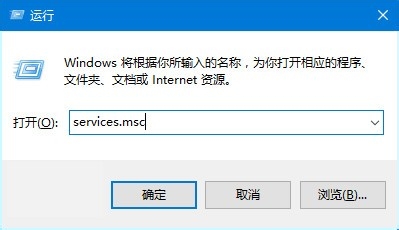
windows10更新卡住不动示例1
找到打开“Windows Update”,如下图——
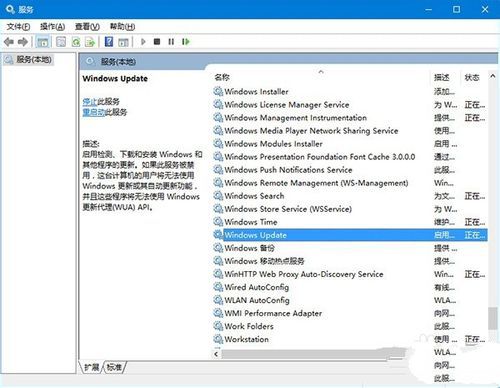
windows10更新卡住不动示例2
将类型改为“禁用”,点击“停止”,如下图——
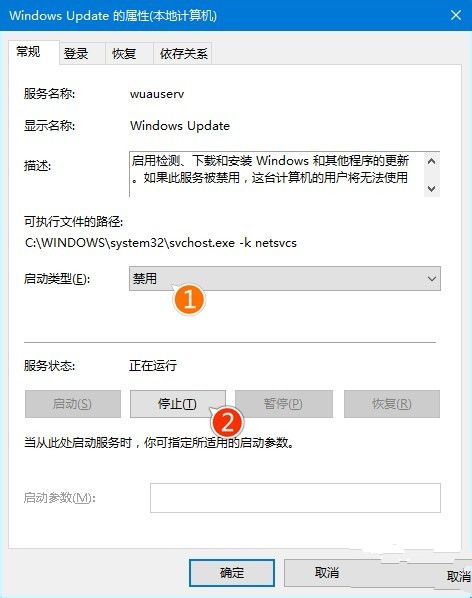
windows10更新卡住不动示例3
如图所示重命名c为SDfolder,如下图——
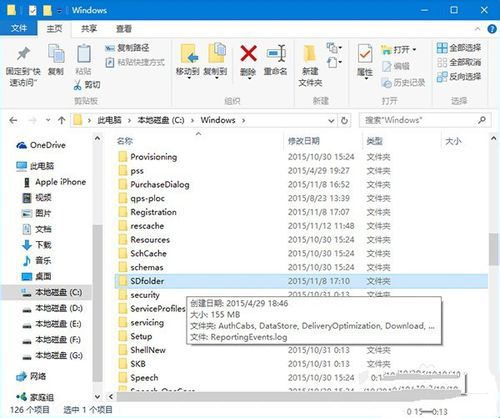
windows10更新卡住不动示例4
重新启动Update服务,尝试检查更新和安装,如下图——
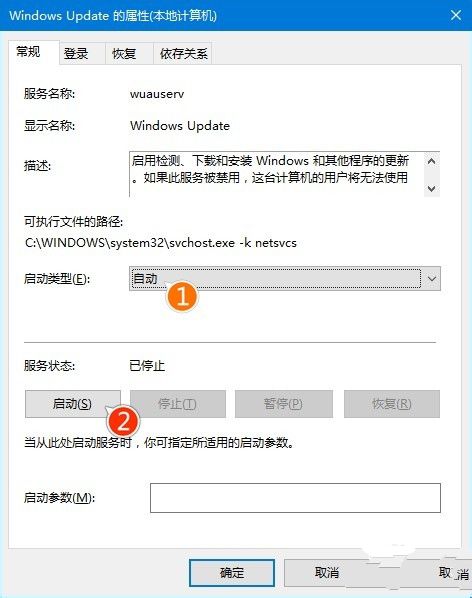
windows10更新卡住不动示例5
点击查看更多↓
系统推荐
更多+




