

安装雨林木风windows7系统旗舰版图文详解
如何安装雨林木风windows7系统旗舰版呢?雨林木风Ghost windows7系统旗舰版作为装机人员喜爱的系统,成为了现在大家的安装首选,那我们应该如何安装雨林木风Ghost windows7系统旗舰版呢?接下来我们就来分享一下安装雨林木风Ghost windows7系统旗舰版的详细内容吧。
市面上关于操作系统有很多种,什么深度技术win7系统,系统之家win7系统等,不过小编还是钟爱雨林木风win7系统,所以今天就来为大家详细的讲讲关于安装雨林木风win7系统的方法吧。
安装雨林木风win7系统32位旗舰版步骤
1、下载一款ISO镜像系统文件进行解压。解压到红框中的选项
系统镜像文件就解压到当前系统镜像内。
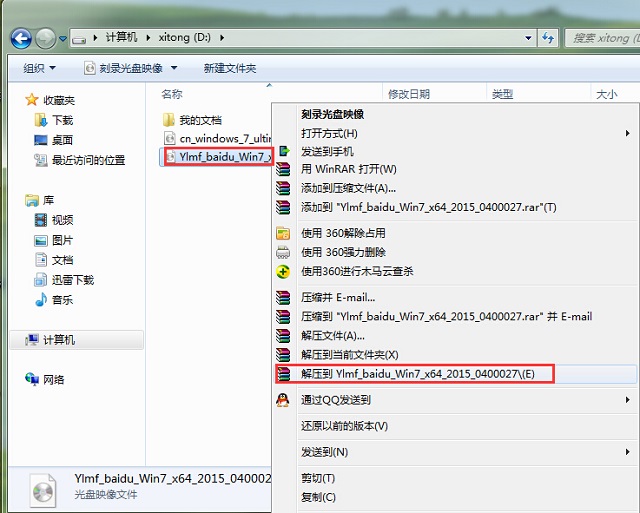
安装雨林木风win7示例1
如果,系统镜像的盘硬盘空间不够,选择“解压文件”
在路径中选择需要解压到的文件位置。
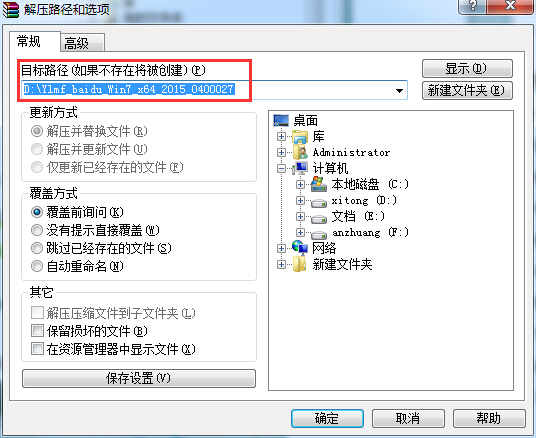
安装雨林木风win7示例2
2、 当文件解压后,生成一个系统文件夹。

安装雨林木风win7示例3
3、 打开文件夹找到“硬盘安装”程序,点击安装。
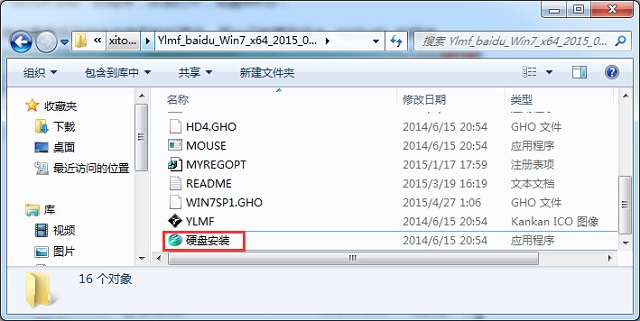
安装雨林木风win7示例4
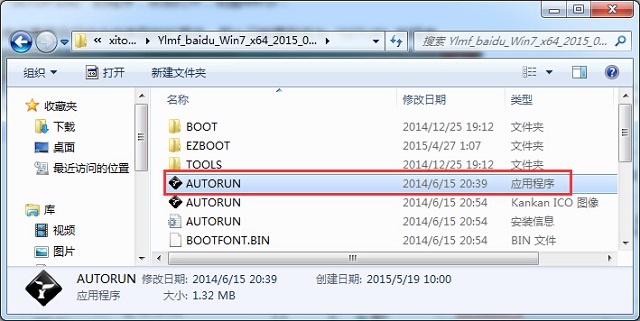
安装雨林木风win7示例5
点击“AUTORUN”,选择【A】即可。
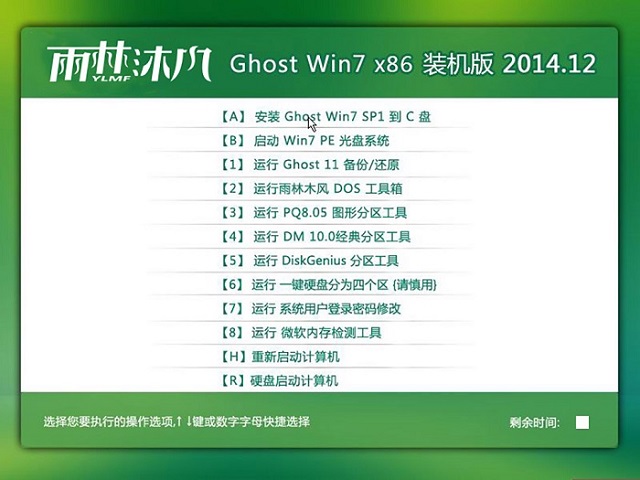
安装雨林木风win7示例6
4、弹出下面窗口,查看映像路径是否正确
在窗口打开,自动识别GHO镜像文件,接着确认系统的位置,选择确定。
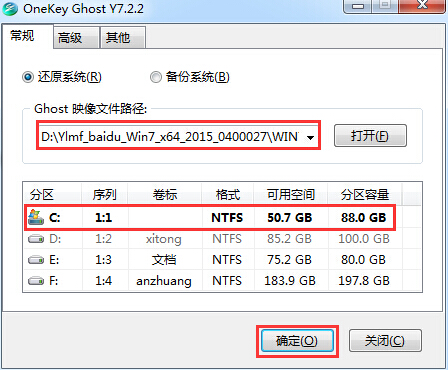
安装雨林木风win7示例7
5、 接着选择“是”,立即进行计算机重启。如下图所示:
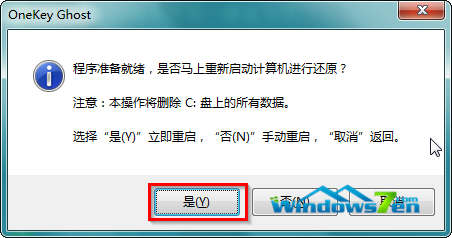
安装雨林木风win7示例8
6、 重启后,进入windows7系统雨林木风还原。
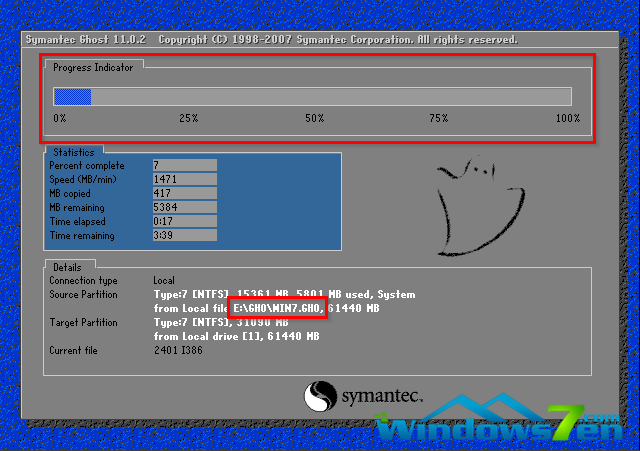
安装雨林木风win7示例9
7、 系统自动进入全自动安装了。
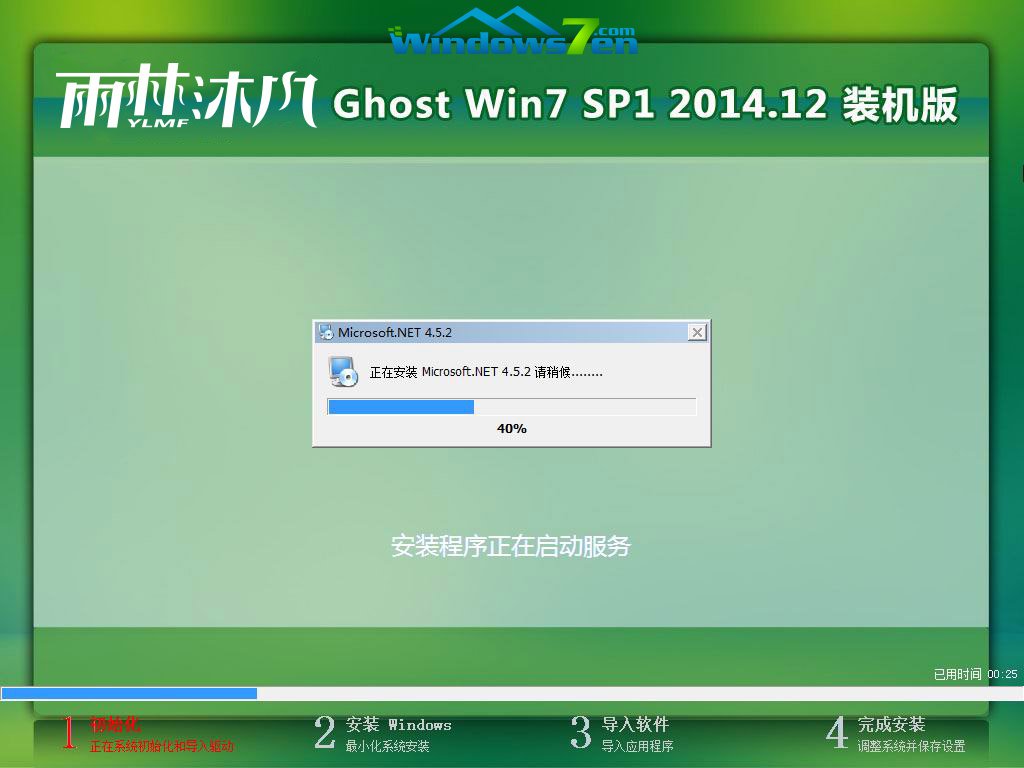
安装雨林木风win7示例10
8、雨林木风windows7系统安装过程中,程序安装识别的硬盘驱动。
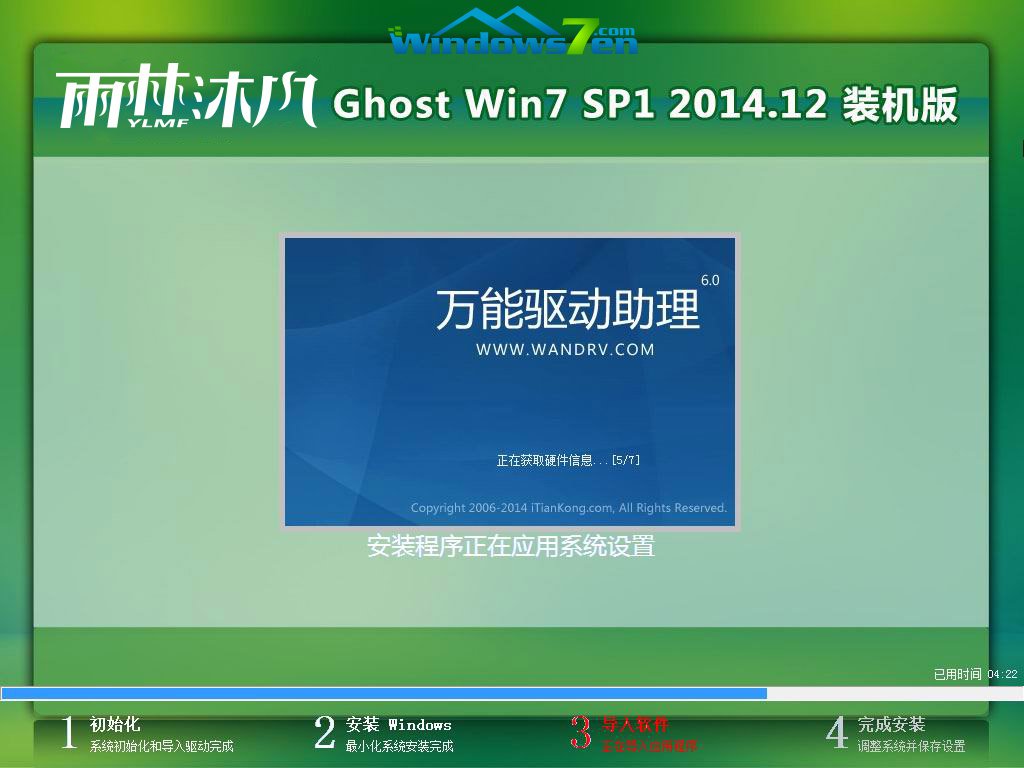
安装雨林木风win7示例11




