

windows7系统64位热点WiFi设置图文详解
时间:2019-08-20
|
文章作者:
在工作中我们经常要使用到共享WiFi网络,这样我们就可以共享资源了,那我们如何设置呢?如果你还不了解深度技术Ghost windows7系统64位热点WiFi设置的方法,那你就太过low了。
如何设置使雨林木风win7笔记本成为wifi热点呢?刚刚安装系统的用户或是需要共享的用户都有这样的问题,那我们如何设置呢?其实雨林木风windows7系统64位热点WiFi设置的方法很简单,接着我们就来详细的了解一下吧。
windows7系统64位热点WiFi设置步骤:
选择运行命令,输入“CMD”打开
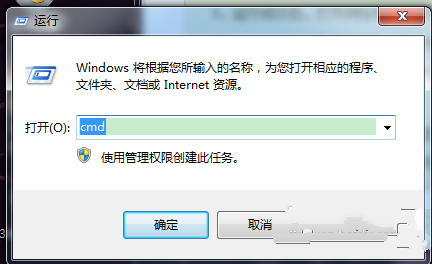
windows7WiFi热点设置示例1
输入命令:netsh wlan set hostednetwork mode=allow ssid=ACE-PC key=12345678
回车运行
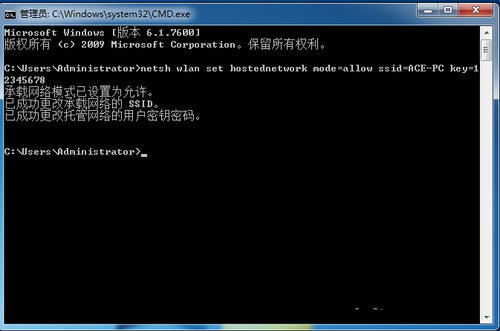
windows7WiFi热点设置示例2
网络连接出现红款所示的文件,将其重命名为wifi

windows7WiFi热点设置示例3
查看“网络连接”,点击网络连接
选择“属性”-“共享”,选择“虚拟WIFI”
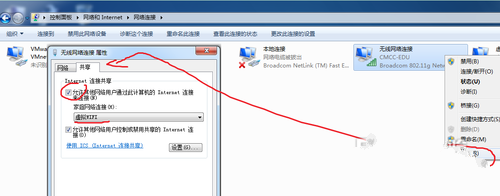
windows7WiFi热点设置示例4
确定之后,连接显示“共享”即可
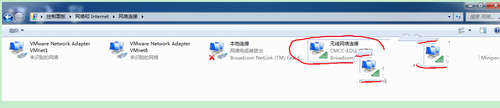
windows7WiFi热点设置示例5
开启无线网络
输入:netsh wlan start hostednetwork
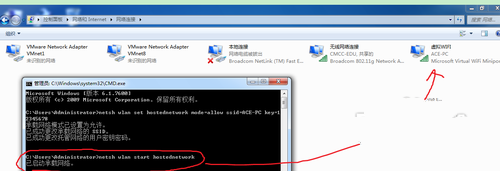
windows7WiFi热点设置示例6
点击查看更多↓
系统推荐
更多+




