

win8桌面添加小工具
时间:2019-08-17
|
文章作者:
有的用户还是比较喜欢在win8桌面添加小工具,因这款功能对于我们的生活来说,真的是非常实用的。那么要如何在win8桌面添加小工具呢?接着,我们一起来看看吧。
尽管win8系统将桌面小工具的功能移除了,但是我们还是可以通过另外一种方法来win8桌面添加小工具的。这样你就可以轻松刷刷微博,然后看看电影,互不干扰。
win8桌面添加小工具:
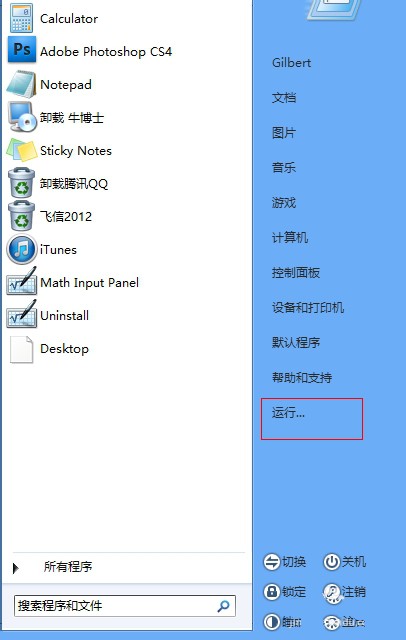
想要win8桌面添加小工具,首先我们打开【开始】按键,
找到【运行】
(快捷键:win+R)
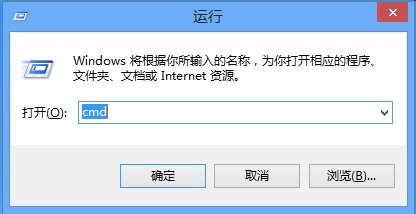
在输入框里面输入【cmd】命令,
按【确定】。
开始进行win8桌面添加小工具。
win8桌面添加小工具示例1
win8桌面添加小工具示例2
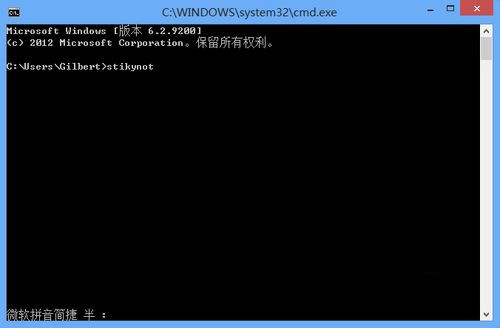
在命令提示符输入
【StikyNot】
win8桌面添加小工具示例3
最后按【回车】,
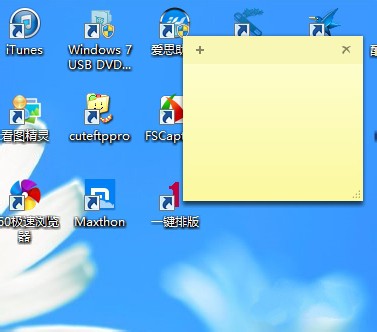
可以在桌面上发现便笺!
然后就可以愉快地进行win8桌面添加小工具啦!
win8桌面添加小工具示例4
好了,以上就是关于w8桌面添加小工具的全部图解教程内容了,如果你不知道如何添加win8桌面小工具的话,可以参考本教程进行添加w8桌面小工具的,真的是相当简单的。
点击查看更多↓
系统推荐
更多+




