

ghostwindows纯净版安装图文详解
电脑配置不高的话,可选择ghostwindows纯净版安装的。如果你不会安装ghostwindows纯净版系统的话,没有关系,这里有重装ghost windows纯净版教程,赶紧来看看。
ghostwindows纯净版安装到U盘是非常方便,也是最流行的安装方式了。不过有的小白是不会U盘重装ghost windows纯净版的,那就赶紧跟着下面的教程一起动手学习啦!
ghostwindows纯净版安装前准备工作:①.安装ghostwindows纯净版必定要下载好Windows7纯净版系统镜像文件;②.将电脑桌面资料和U盘资料备份;②.制作一个U盘启动盘
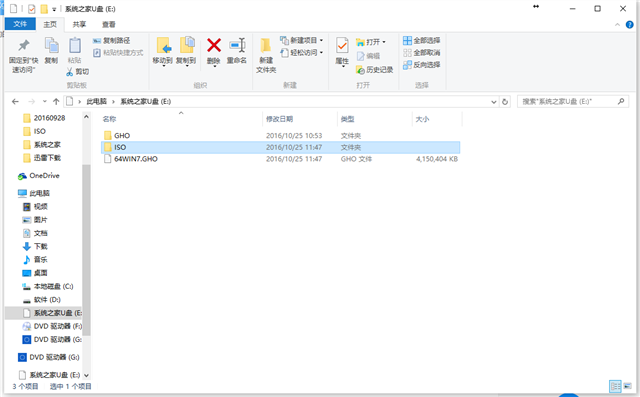
ghostwindows纯净版安装示例1

ghostwindows纯净版安装示例2
ghostwindows纯净版安装图解教程:
步骤一:
将制作好的U盘启动盘插入电脑USB设备口
步骤二:
重启电脑后,进入系统之家PE选择界面
选择第一项,并按下回车键

ghostwindows纯净版安装示例3
步骤三:
点击电脑桌面上的系统之家PE工具
步骤四:
选择要安装的磁盘,确认无误后,点击“确定”
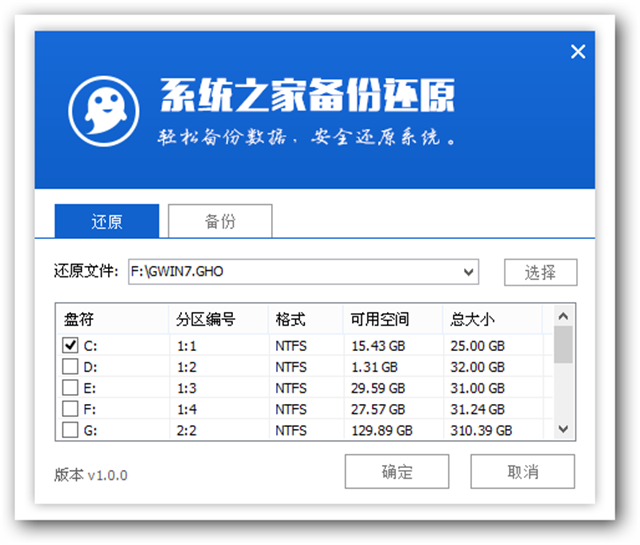
ghostwindows纯净版安装示例4
步骤五:
在弹出的对话框里选择“确定”。
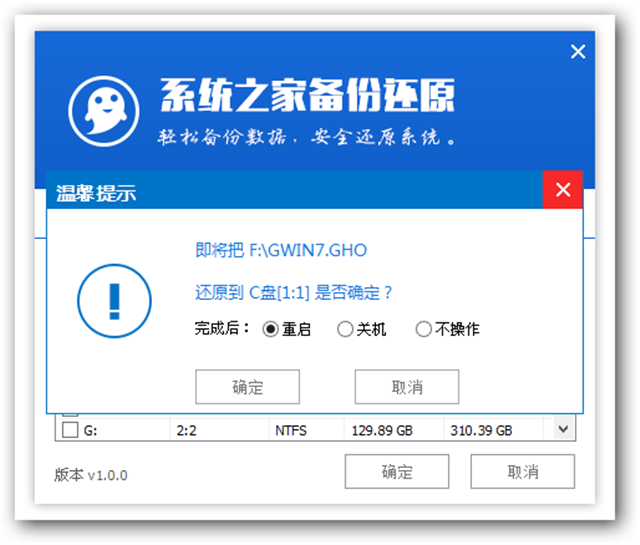
ghostwindows纯净版安装示例5
步骤六:
接着就会出现系统还原界面进度条

ghostwindows纯净版安装示例6
步骤七:
系统还原完成后就出现提示是否马上重新启动计算机,选择是。
步骤八:
耐心等待,程序会自动完成ghostwindows纯净版安装,家用电脑操作系统重装ghost windows纯净版起来并不像网友们想象中的这么难。不过在ghost windows纯净版重装前别忘了备份哦!




