

联想电脑的触摸屏怎么设置关闭?
时间:2019-08-09
|
文章作者:
有不少的网友不知道关于联想电脑的触摸屏怎么设置关闭,其实关于联想电脑的触摸屏怎么设置关闭是非常简单的,那应该怎样使联想电脑的触摸屏怎么设置关闭呢?下面就让小编给大家介绍关于联想电脑的触摸屏怎么设置关闭的方法吧。
1、鼠标单击“开始”菜单,打开控制面板,在控制面板界面中,找到并点击“笔和触摸”;如图1所示

联想电脑的触摸屏怎么设置关闭图1
2、打开的界面中,点击“触摸”,取消“将手指用作输入设备”勾选,点击“应用”,点击“确定”即可。如图2所示
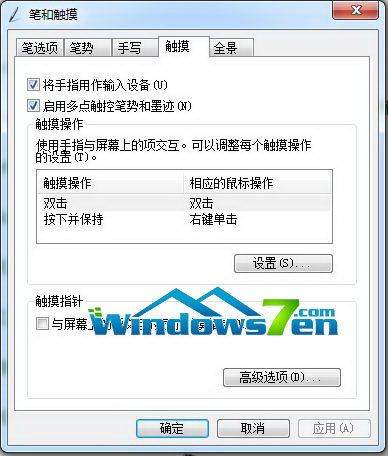
联想电脑的触摸屏怎么设置关闭图2
Win7系统关闭触控屏的方法二:
1、右键点击“计算机”,选择“管理”---“服务和应用程序”---“服务”,将“Tablet PC Input Service”,“TABLET Service”,“TabletServiceISD”三项服务停用即可。如图3所示
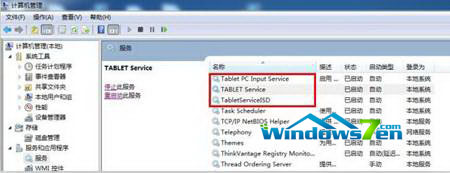
联想电脑的触摸屏怎么设置关闭图3
2、停用“Tablet PC Input Service”服务。如图4所示
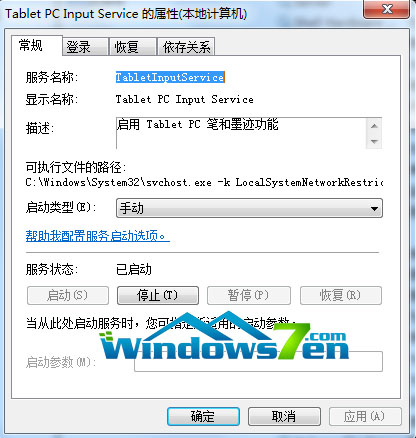
联想电脑的触摸屏怎么设置关闭图4
注意:停用上述三项服务后,在控制面板中找不到“笔和触摸”选项,关于联想电脑的触摸屏怎么设置关闭的方法到这里就结束了,其实关于电脑触摸屏怎么关闭的方法是非常简单的
点击查看更多↓
系统推荐
更多+




