

Win7打开IE网页无法在输入框输入文字的原因与解决方法
时间:2014-11-04
|
文章作者:win7旗舰版系统下载
windows系统自带有IE浏览器,但是在使用过程中有些用户也会遇到了一些棘手的问题。比如有一用户在Win7系统中使用IE浏览器时,打开IE网页输入框输入文字时,却出现了无法输入的问题,怎么办呢?其实很多用户都碰到了这样的问题,为了帮助用户遇到此问题时能快捷解决,现小编以系统之家win7纯净版系统为例,给大家介绍Win7打开IE网页无法在输入框输入文字的原因与解决方法。
一、Win7打开IE网页无法在输入框输入文字的原因:
Win7系统,某些软件修改了注册表,在注册表以下的HKEY_LOCAL_MACHINE/SOFTWARE/Microsoft/Windows/CurrentVersion/ Policies/System 注册表路径下写入一个注册表EnableUIPI 项,这个注册表项造成了IE9/IE10滚轮失效,无法输入文字。
二、Win7打开IE网页无法在输入框输入文字的解决方法:
1、按“Win+R”打开“运行”窗口,输入“regedit”命令后按回车,或点击“确定”键。

2、在打开的注册表编辑器,依次展开以下注册项“HKEY_LOCAL_MACHINE/SOFTWARE/Microsoft/Windows/CurrentVersion/ Policies/System ”。
3、在右侧窗口中找到并右键“EnableUIPI”,选择“删除”。
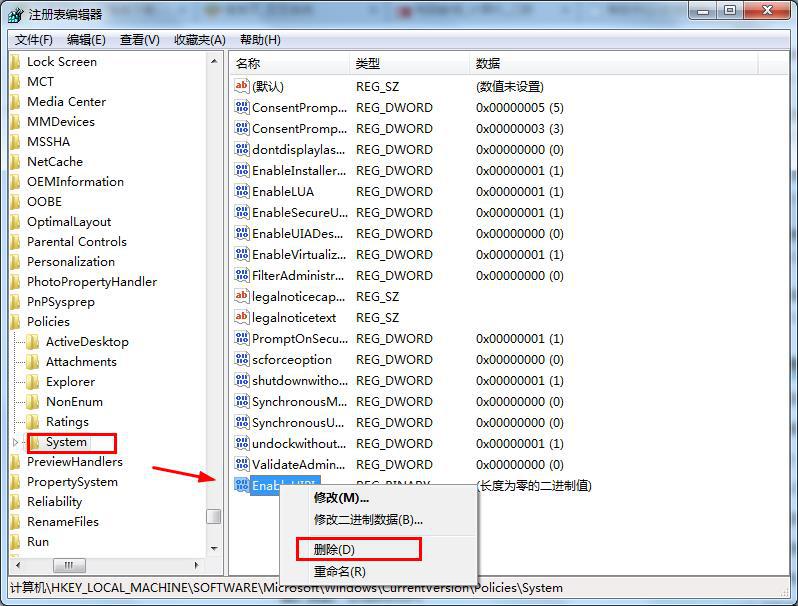
4、保存后退出注册表,重启计算机,问题就解决了。
通过以上对Win7打开IE网页无法在输入框输入文字的原因与解决方法的介绍后,如果也你遇到了IE浏览器网页输入框无法输入文字的故障时,便可按照以上方法进行解决了。
一、Win7打开IE网页无法在输入框输入文字的原因:
Win7系统,某些软件修改了注册表,在注册表以下的HKEY_LOCAL_MACHINE/SOFTWARE/Microsoft/Windows/CurrentVersion/ Policies/System 注册表路径下写入一个注册表EnableUIPI 项,这个注册表项造成了IE9/IE10滚轮失效,无法输入文字。
二、Win7打开IE网页无法在输入框输入文字的解决方法:
1、按“Win+R”打开“运行”窗口,输入“regedit”命令后按回车,或点击“确定”键。
2、在打开的注册表编辑器,依次展开以下注册项“HKEY_LOCAL_MACHINE/SOFTWARE/Microsoft/Windows/CurrentVersion/ Policies/System ”。
3、在右侧窗口中找到并右键“EnableUIPI”,选择“删除”。
4、保存后退出注册表,重启计算机,问题就解决了。
通过以上对Win7打开IE网页无法在输入框输入文字的原因与解决方法的介绍后,如果也你遇到了IE浏览器网页输入框无法输入文字的故障时,便可按照以上方法进行解决了。
点击查看更多↓
系统推荐
更多+




