

win7电脑缩略图显示不正常怎么办
时间:2016-10-29
|
文章作者:残月
win7电脑缩略图显示不正常怎么办。有些朋友反馈说在Win7旗舰版系统中浏览图片时,图标缩略图都无法正常显示,这时候该怎么办呢?下面小编就分享了解决win7电脑缩略图显示不正常的方法,希望对大家有所帮助。
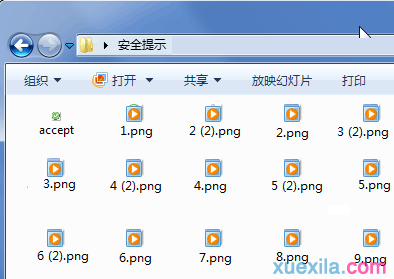
解决win7电脑缩略图显示不正常方法一
在地址栏中输入如下地址,回车。
%USERPROFILE%\AppData\Local\Microsoft\Windows\Explorer
根据图标大小的不同,文件夹中分别存有下列四个.db 文件,请将它们全部删除即可。
thumbcache_32.db
thumbcache_96.db
thumbcache_256.db
thumbcache_1024.db
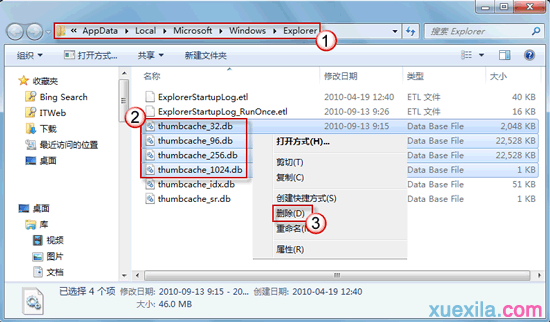
清除完这些图标缓存后,再打开文件,缩略图应该能恢复正常了。
解决win7电脑缩略图显示不正常方法二
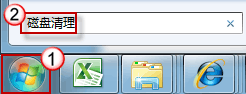
在开始搜索栏中键入“磁盘清理”,然后按回车键打开磁盘清理工具。
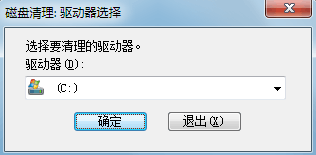
选择系统盘盘符。(此处,以系统盘C为例)
现在您需要做的,仅仅是在“要删除的文件”一栏中,勾选“缩略图”项。然后,确认删除。

以上就是小编介绍的关于win7电脑缩略图显示不正常的解决方法,希望能够帮助到大家。
点击查看更多↓
系统推荐
更多+




