

如何彻底卸载360安全卫士 360安全卫士卸载教程
时间:2020-10-16
|
文章作者:残月
如果我们卸载普通软件,那么只需要借助360安全卫士等安全软件来卸载即可。但是现在要卸载360安全卫士要怎么卸载呢?安全软件的卸载和其他普通软件卸载有些区别,下面就来说一说卸载安全软件有哪些注意事项,同时又要如何彻底卸载360安全卫士。
一、删除隔离沙箱中的危险软件
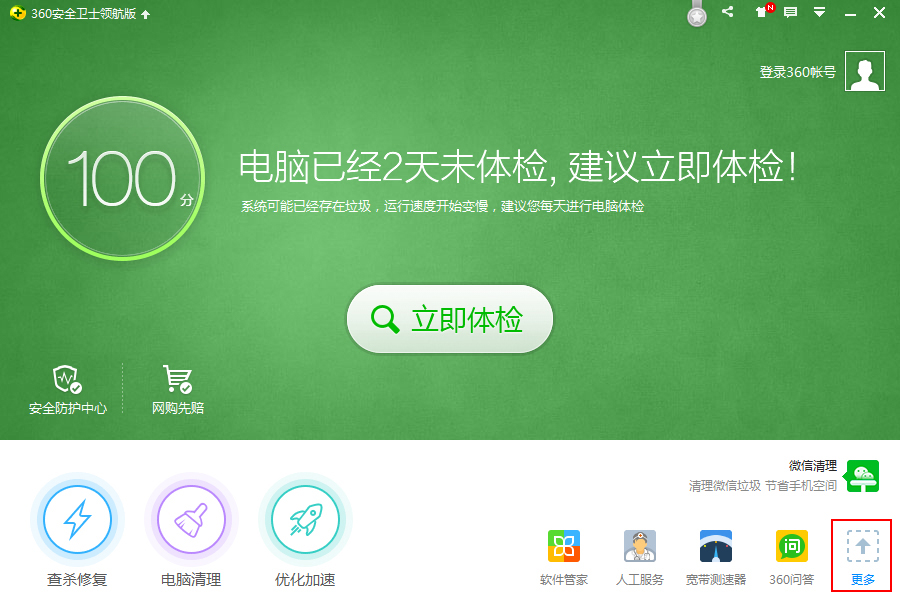
1、打开360安全卫士,点击右下角的“更多”。
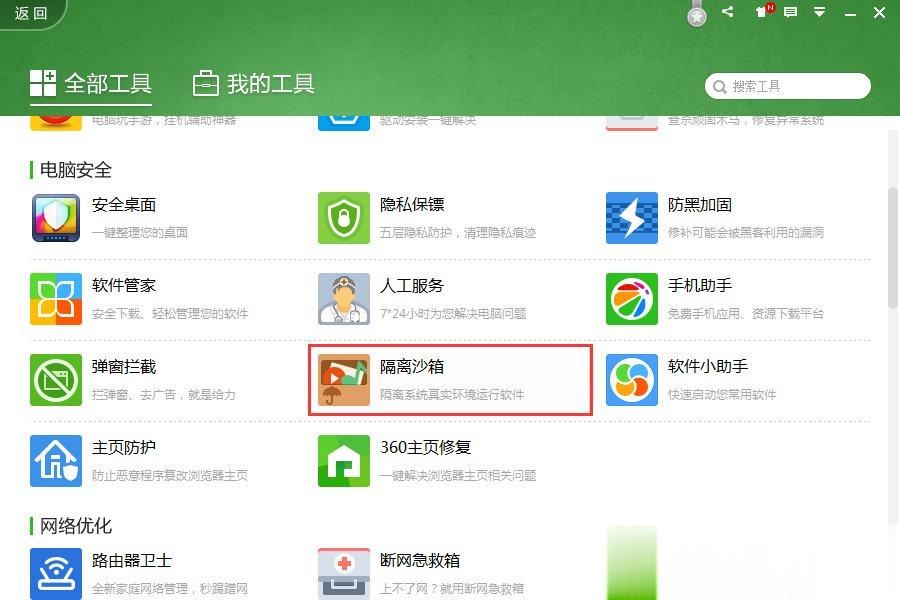
2、在工具箱中找到“隔离沙箱”并点击。
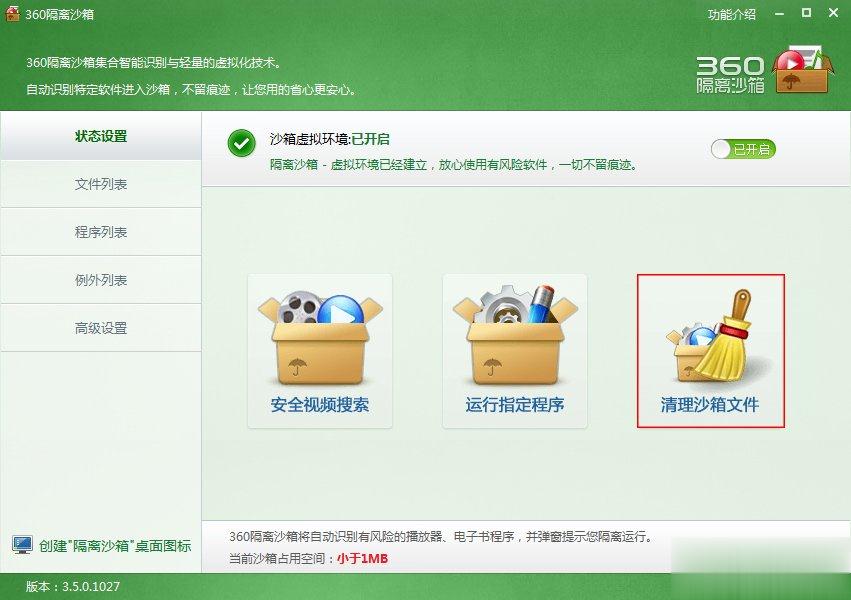
3、点击“清理沙箱文件”。
二、退出360安全卫士
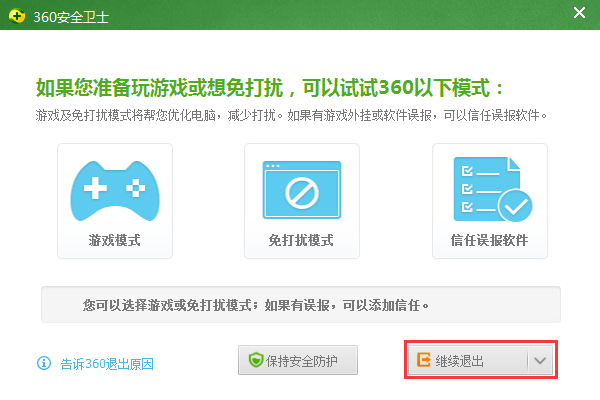
1、右击360安全卫士运行图标,选择退出。
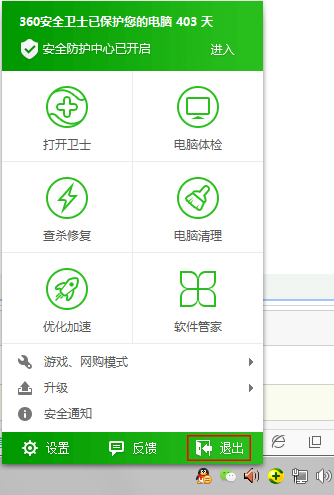
2、选择继续退出。
三、卸载
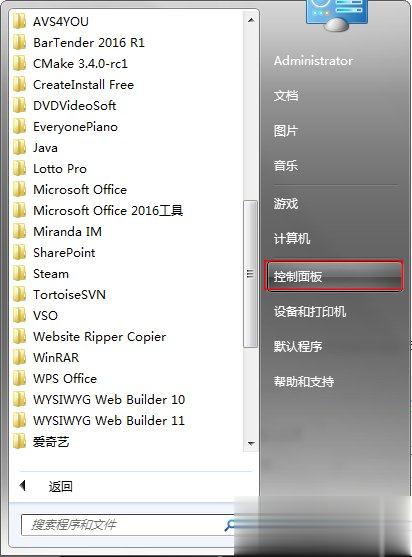
1、通过开始菜单,找到控制面板。
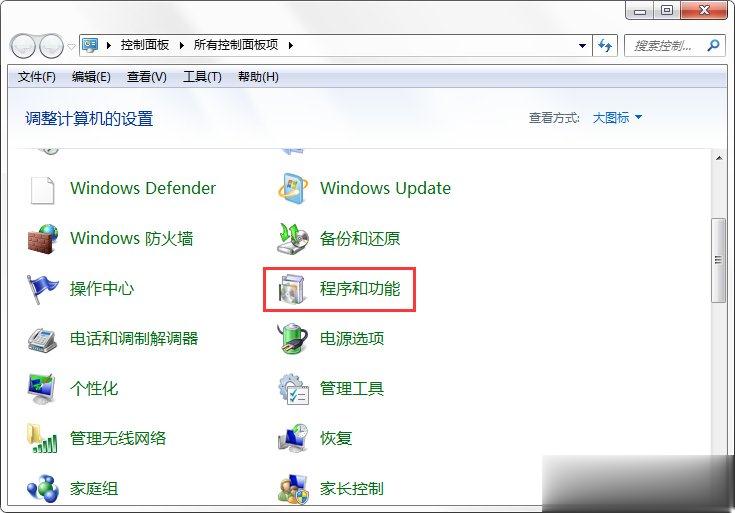
2、在控制面板中选择“程序和功能”。
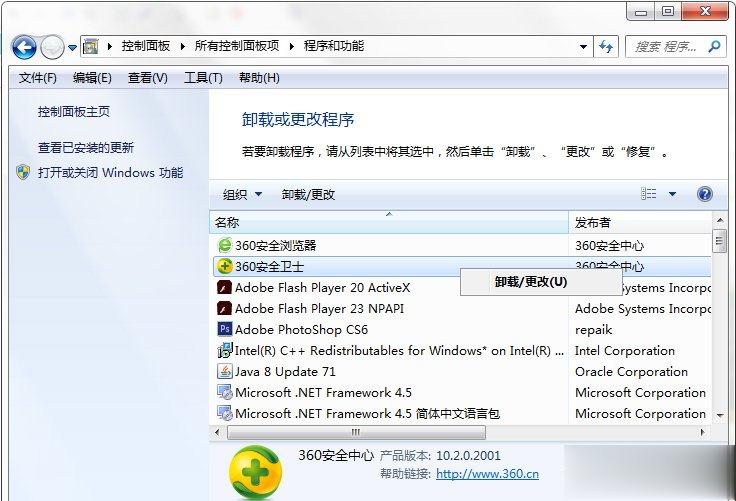
3、选择360安全卫士,鼠标右键点击它,选择“卸载/更改”。
4、选择卸载项后,点击准备卸载。

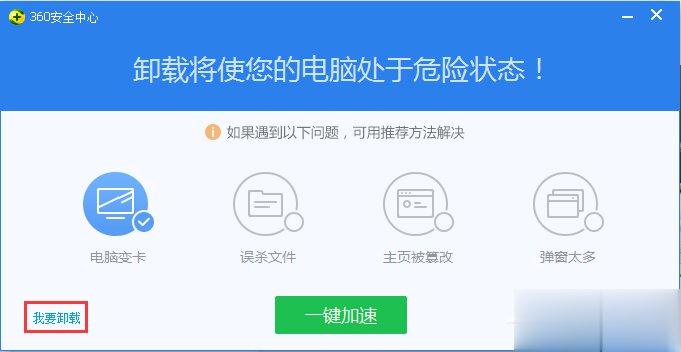
5、点击“我要卸载”。
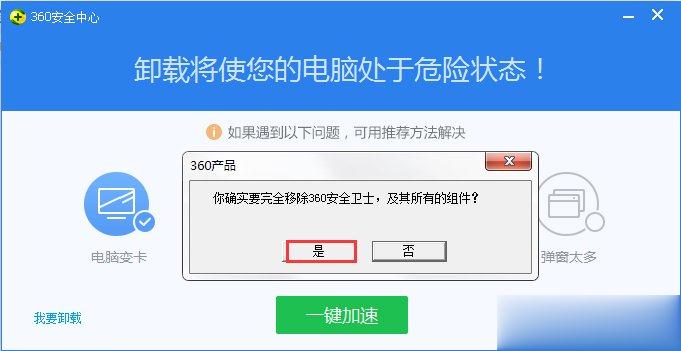
6、在弹出的提示窗口中,选择“是”。
以上便是彻底卸载360安全卫士的方法,如果你使用的是其他安全软件,那么卸载的方法也是类似的。很多用户可能都习惯了使用安全软件来卸载软件,忽略了系统自带的控制面板卸载软件的强大之处,有时候很多安全软件无法卸载的软件都需要借助控制面板来卸载。
点击查看更多↓
系统推荐
更多+




