

教你几招解决键盘正常但是不能打字的问题
时间:2020-11-02
|
文章作者:残月
日常生活中我们经常会遇到我们的电脑键盘正常但是不能打字的问题,很多小伙伴就很好奇这是怎么一回事呀,明明玩着玩着电脑就出问题了,自己什么也没做呀,其实知道这是怎么一回事,那么接下来就带着大家来好好看看这是怎么一回事吧。
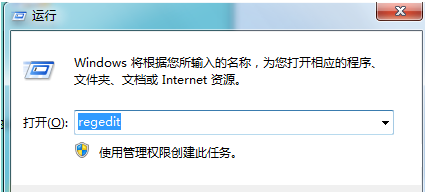
1、打开电脑,找到电脑左下角的开始菜单栏,点击开找到运行选项,之后会弹出一个文本框,你需要在文本框内输入一个regedit的命令,然后打开注册表就好了。
2、进入注册表之后按照以下图片的顺序依次打开。
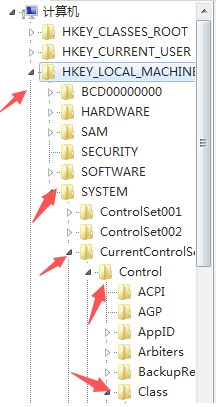
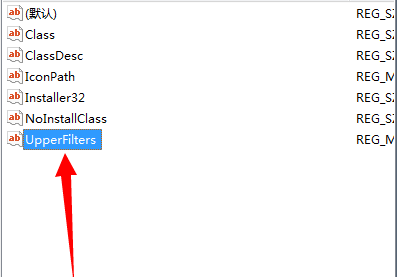
3、接下来就找到class选项,打开里面的4D36E96B选项,找到其右方的UpperFilters,将其删除就好了。
4、接下里我们需要回到桌面,右键点击我的电脑打开设备管理器。
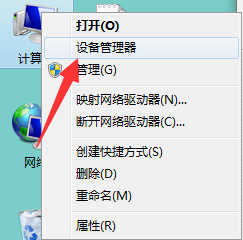
5、进入设备管理器之后将下方的红色箭头指出的选项卸载并且重启电脑。
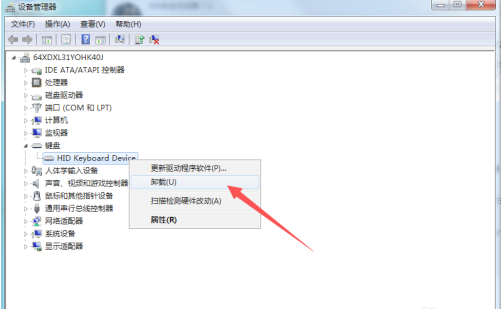
6、接下来我们还是打开我们刚刚找到的4D36E96B选项,在其下方添加UpperFilter。
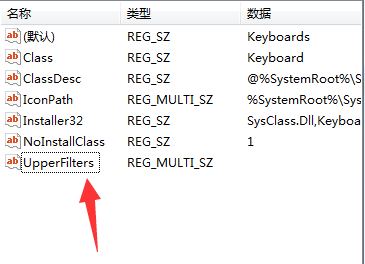
7、添加完成之后我们将其改为kbdclass,这样就全部搞定啦。

以上就是对于键盘正常但是不能打字的全部解决方法,真的很简单,大家可以来试试的。
点击查看更多↓
系统推荐
更多+




