

win7电脑打开软件缓慢怎么解决
时间:2016-11-03
|
文章作者:残月
win7电脑打开软件缓慢怎么解决。近期有朋友在使用win7系统时遇到打开软件反应慢的问题,网速和平常一样正常,那win7系统打开软件速度慢怎么解决呢?接下来小编就带大家一起来了解一下win7系统打开软件速度慢的解决方法吧。
win7系统打开软件速度慢解决方法
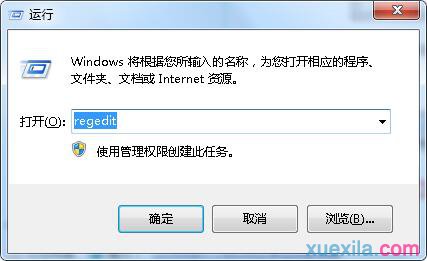
1.打开win7桌面,按下win+r键打开运行窗口,输入“regedit”按回车确定。如下图所示
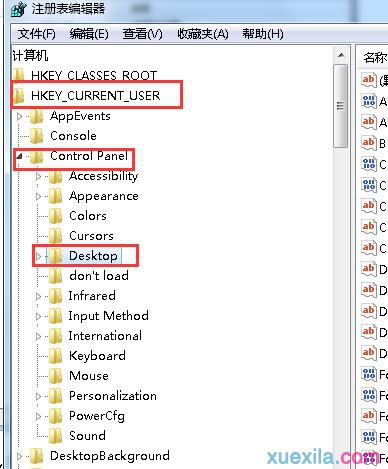
2.打开注册表编辑器,在左侧依次展开“HKEY_CURRENT_USER\Control Panel\Desktop”。如下图所示
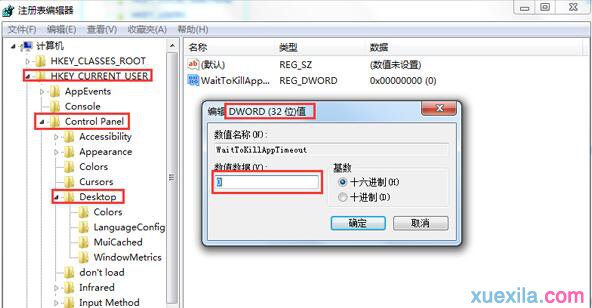
3.在右侧窗口空白处右键,选择“新建-DWORD 32位值”,并将其重命名为“WaitToKillAppTimeout”(注意:某些卫士软件有此功能,可能有些网友已经有此键值,那么无需新建,只需要进行后台操作),同时把该键值的数值修改为0,点击“确定”之后关闭注册表即可。
注意:注册表是windows操作系统重要数据库,修改注册表前建议用户先对注册表进行备份,避免重要数据丢失!
以上就是关于win7电脑打开软件缓慢怎么解决的方法了,希望对大家有所帮助。
点击查看更多↓
系统推荐
更多+




