

电脑桌面没有了怎么恢复 电脑桌面没有了的恢复方法
时间:2020-12-21
|
文章作者:残月
电脑桌面一下子全部没了,这种问题还是比较常见的,即使重新启动还是一样,怎么恢复?造成电脑桌面没了的原因很多,虽然重装系统可以解决?但比较麻烦,还要备份文件。有什么能不重装系统来恢复呢?下面小编整理了以下三种解决方案。
方法一、重启资源管理器
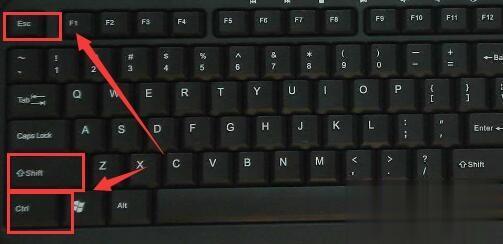
1、按下键盘最左侧【Ctrl+Shift+Esc】组合键,启动任务管理器 ;
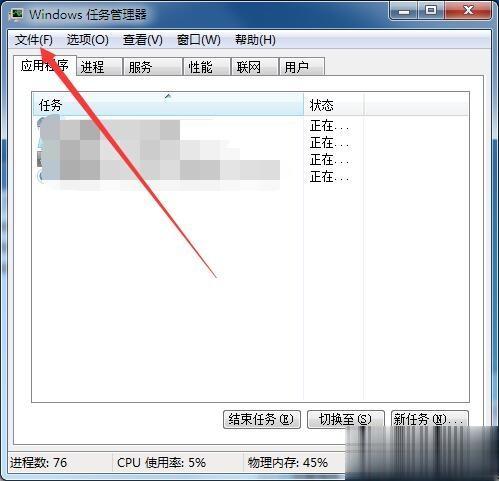
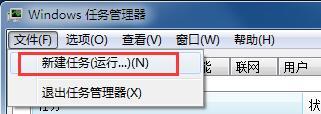
2、展开工具栏中【文件】菜单,点击“新建任务”选项 ;
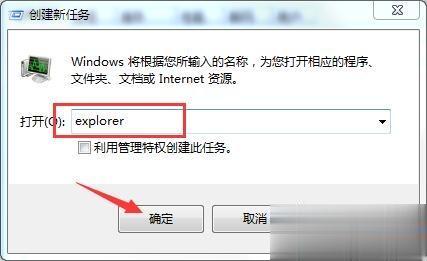
3、创建新任务【explorer】,完成输入后敲击回车,重启资源管理器 ;
方法二、桌面菜单
1、右键点击桌面展开桌面菜单 ;

2、指针展开【查看】菜单项,点击勾选“显示桌面图标”选项即可。

方法三、本地组策略编辑器
1、使用键盘快捷键【WIN+R】,打开运行窗口;
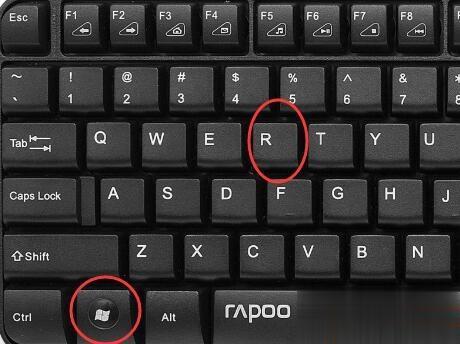
2、输入【gpedit.msc】命令,回车打开本地组策略编辑器;

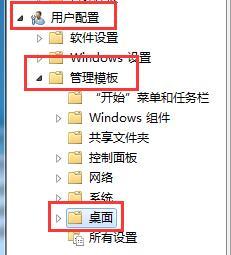
3、展开图例路径【用户配置-管理模板-桌面】;
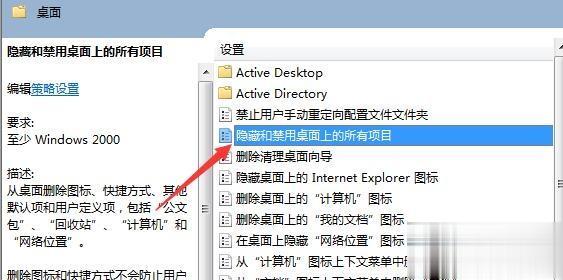
4、在右侧策略中找出【隐藏和禁用桌面上的所有项目】选项双击打开;
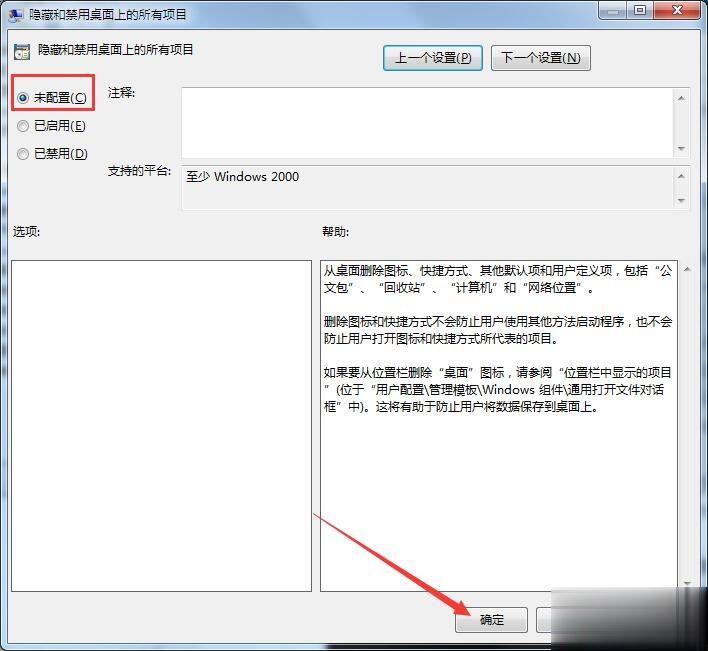
5、设置项目状态为【未配置】,确定保存更改即可。
电脑桌面没有了的恢复方法介绍到这里了,希望此教程内容对大家有所帮助。
点击查看更多↓
系统推荐
更多+




