

win7更改文件夹显示方式的设置方法
时间:2021-08-06
|
文章作者:残月
在win7系统中,用户可以设置多种文件夹的显示方式,任意挑选一个自己喜欢的文件夹显示,我们还可以将一个文件夹显示方式应用到所有文件夹上,win7如何更改文件夹显示方式?下面一起来看一下win7更改文件夹显示方式的设置方法吧。
win7更改文件夹显示方式的设置方法
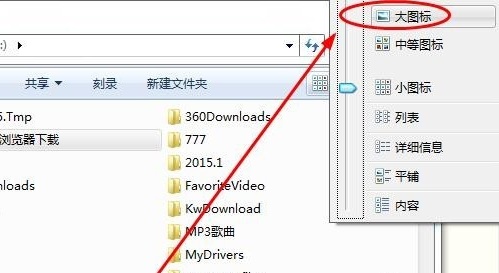
1、首先我们随便打开一个文件夹,在右上角可以更改显示方式。
2、这里可以选中大图标小图标,以及列表平铺等不同的显示方法,这里以“大图标”为例。
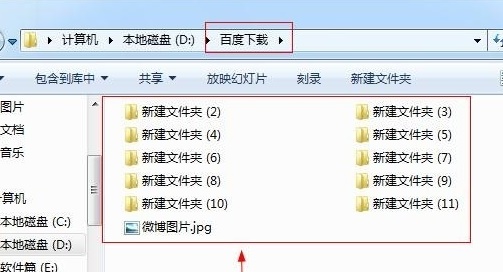
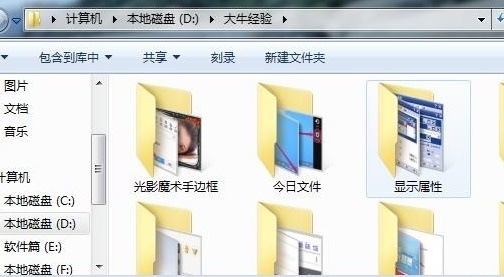
3、设置完大图标我们可以看到只是当前文件夹变成了大图标,其他的文件夹还是小图标。
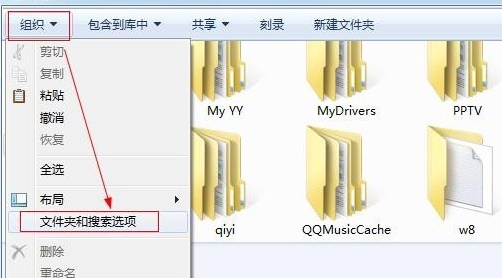
4、没有关系,回到设置大图标的文件夹,点击左上角的“组织”,选择“文件夹和搜索选项”
5、在文件夹选项中点击“查看”,然后选择“应用到文件夹”
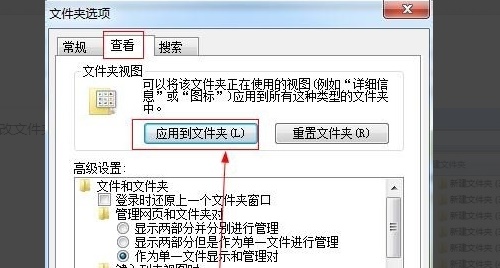
6、设置完成后,就可以看到所有的文件夹都变成大图标了。
点击查看更多↓
系统推荐
更多+




