

win7系统一键ghost如何还原
时间:2021-08-17
|
文章作者:残月
当电脑发生一些比较严重的故障时,一般的用户第一时间想到的是重装系统,这是解决的方法,但是我们还可以使用更好的办法,那就是使用一键ghost来还原系统,那么win7系统一键ghost如何还原?就此问题,下面小编就来跟大家说说一键ghost还原的使用方法。
win7系统一键ghost如何还原
下载“一键Ghost ”。

ghost电脑图解1
在Windows XP系统下安装,程序安装完成后会自动生成双重启动菜单,重启后按提示选择“1KEY GHOST 8.2 Build 050706”即可进入DOS。
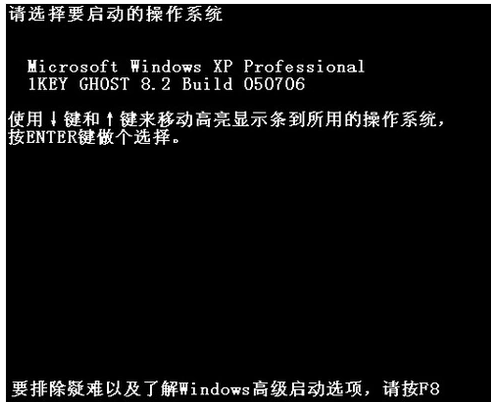
ghost电脑图解2
点击“一键备份C盘”。
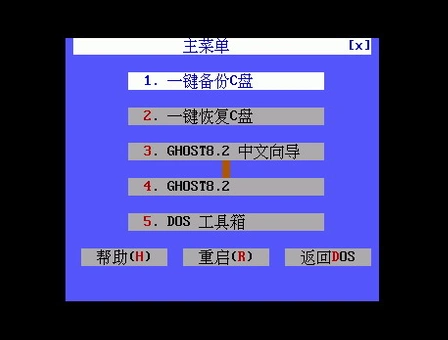
一键电脑图解3
在弹出窗口中的“确定”项按下回车,程序自动启动Ghost将系统C盘备份到“D:\\c_pan.gho”。
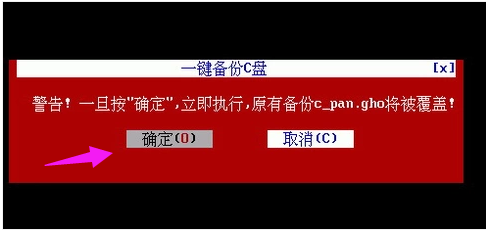
ghost电脑图解4
安装GHOST工具后,重启电脑,就会在启动的过程中,请用上下键操作将光标移到一键GHOST上面。
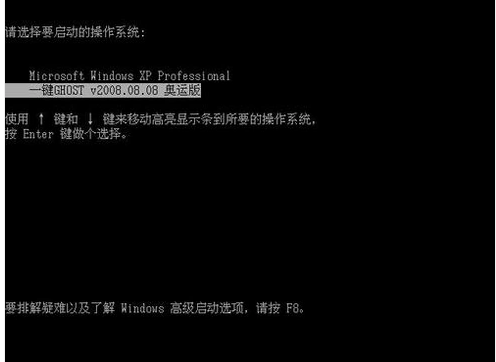
一键还原电脑图解5
按回车就开始启动GHOST11.2了。
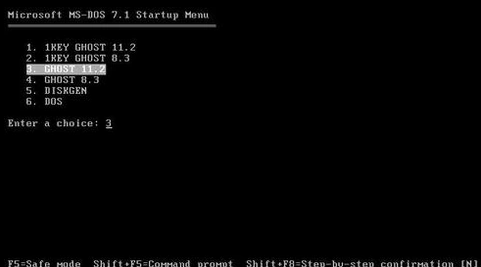
一键还原电脑图解6
然后一直按回车键,直到下面图片出现才行。开始还原然后自动重启电脑,安装系统。
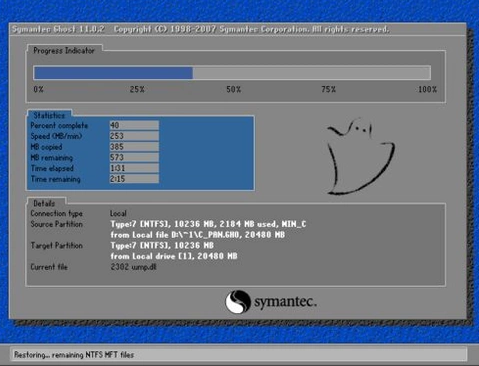
电脑电脑图解7
以上就是一键ghost还原的操作步骤了。
点击查看更多↓
系统推荐
更多+




