

win7系统下载安装的步骤教程
时间:2021-09-22
|
文章作者:残月
win7系统怎么下载安装?很多小伙伴不知道去哪下载原版的电脑的系统,有的小伙伴就是下载了也不知道如何安装,其实这些问题统统都可以通过小白一键重装系统来解决,今天小编就来跟大家说说win7系统下载安装的步骤教程,大家一起来看看吧。
win7系统下载安装的步骤教程
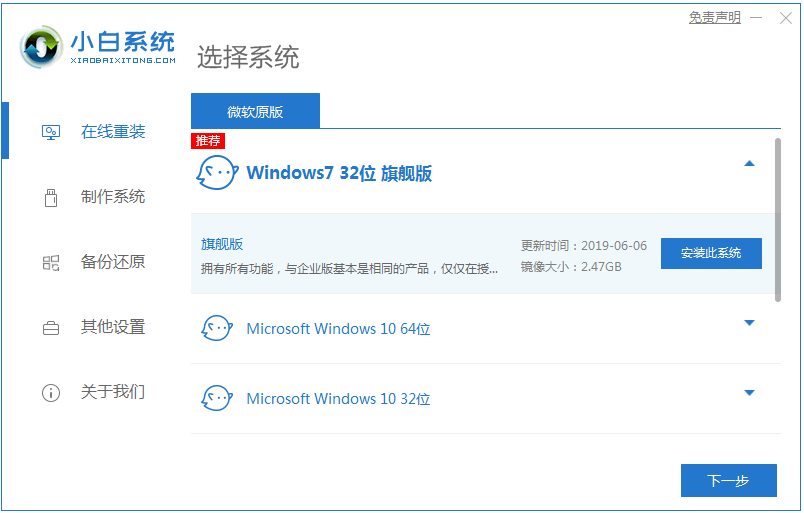
1、我们下载一个小白软件,然后选择了安装win7系统。
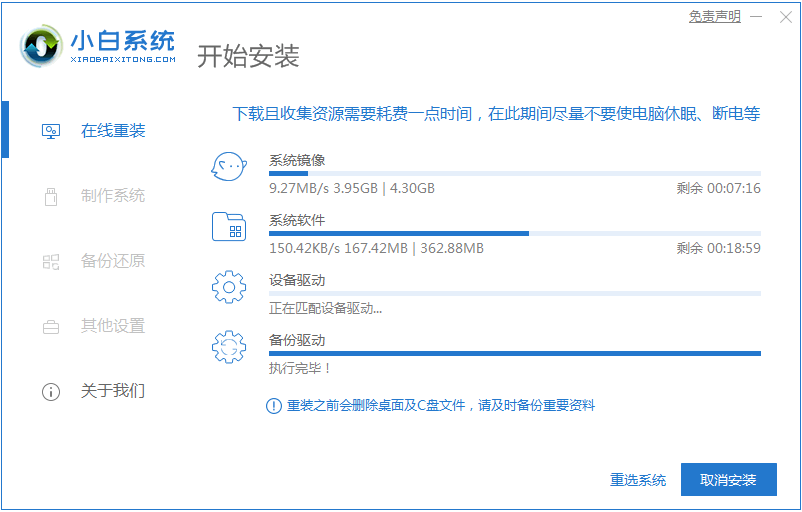
2、在下载界面,下载速度取决于您的网络您只需要耐心等待即可。
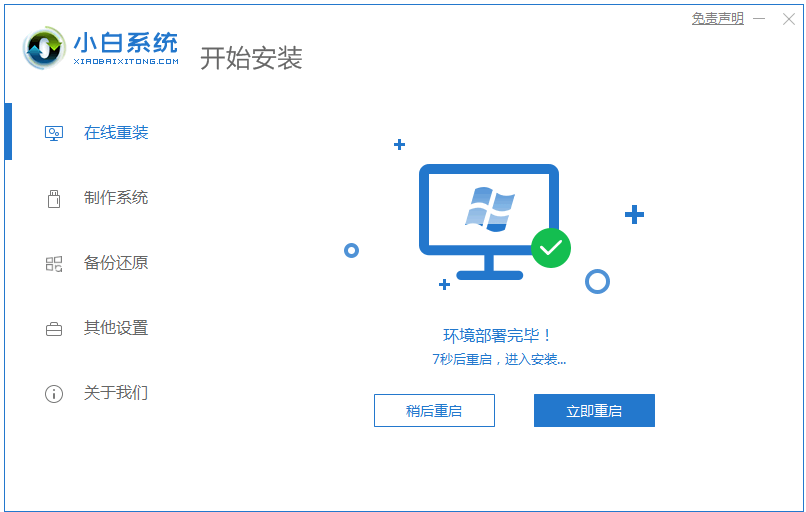
3、软件下载完成后会自动部署,完成后会提示选择立即重启。
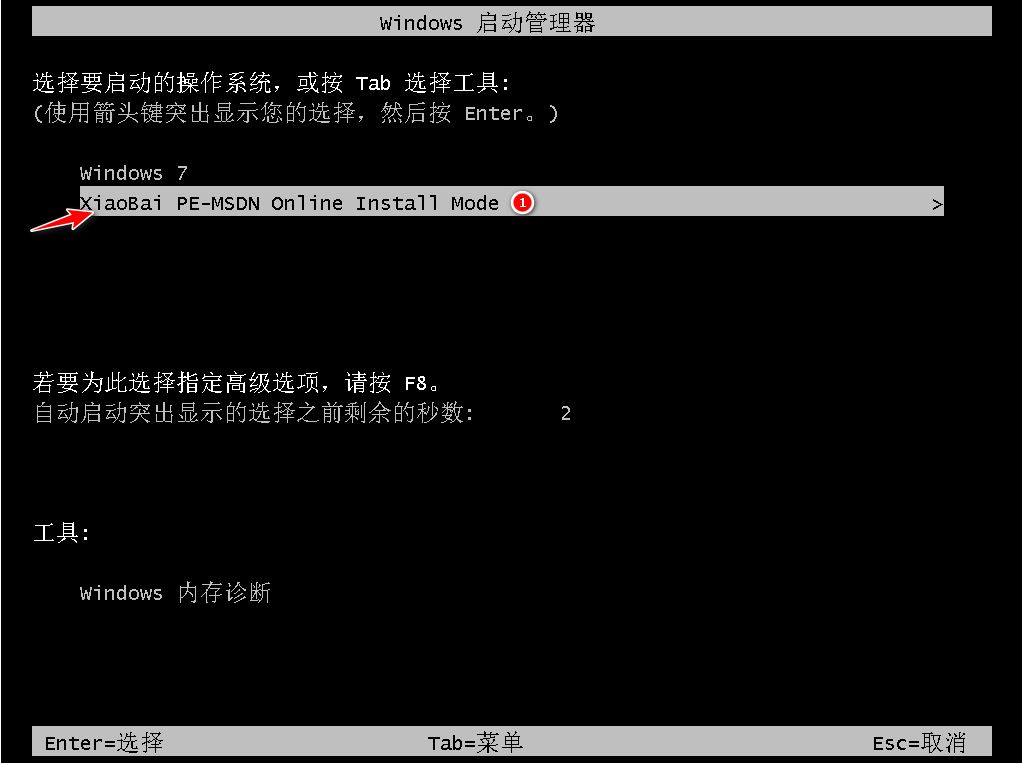
4、重启电脑后,在启动菜单中我们选择第二个 XiaoBai -MSDN Online Install Mode 菜单,按回车进。
5、进入 PE 系统后点击小白装机工具继续安装系统,只需要耐心等候。
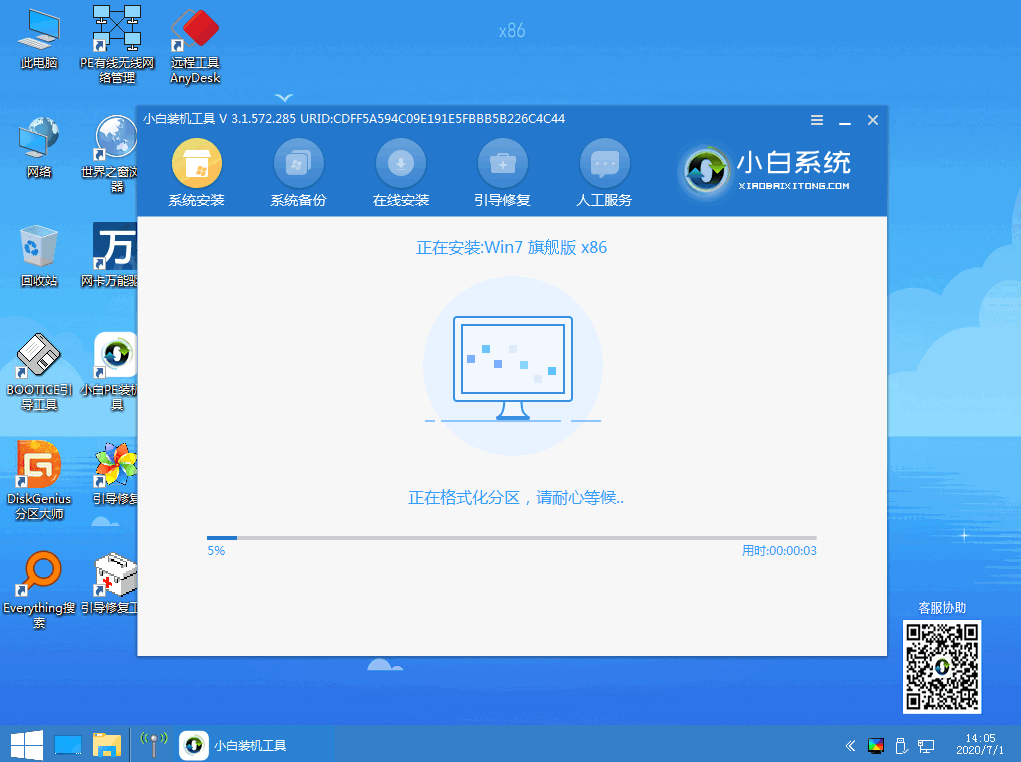
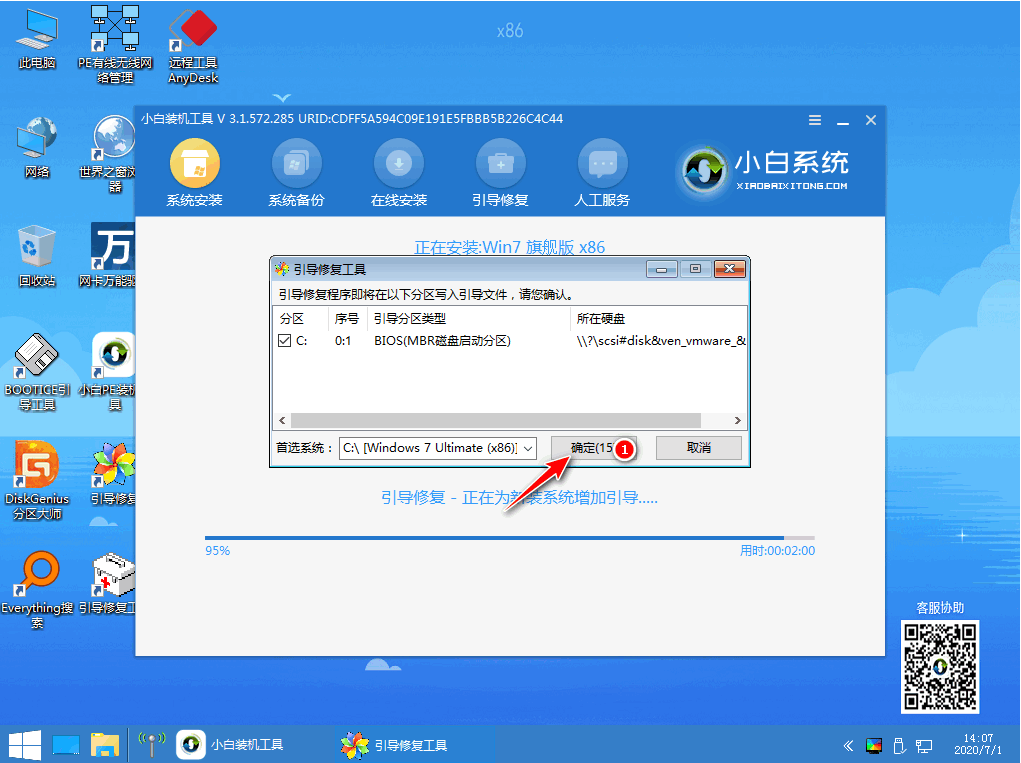
6、在提示修复引导中默认情况下选择 C 盘修复。
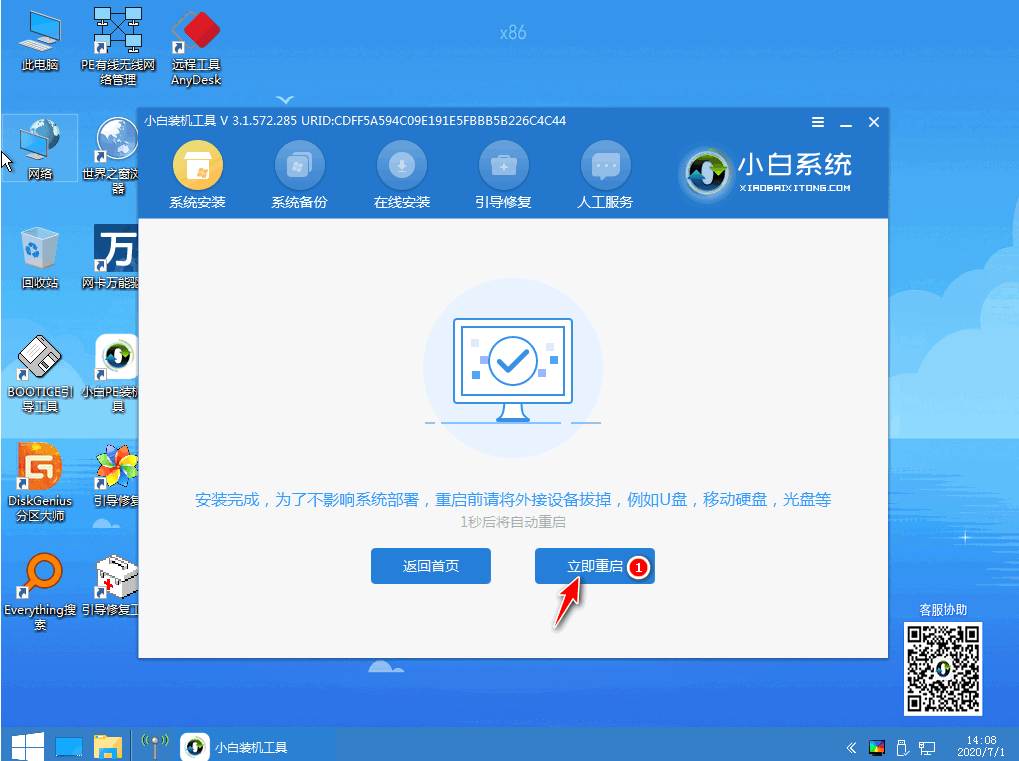
7、安装完成后正常重启电脑即可。
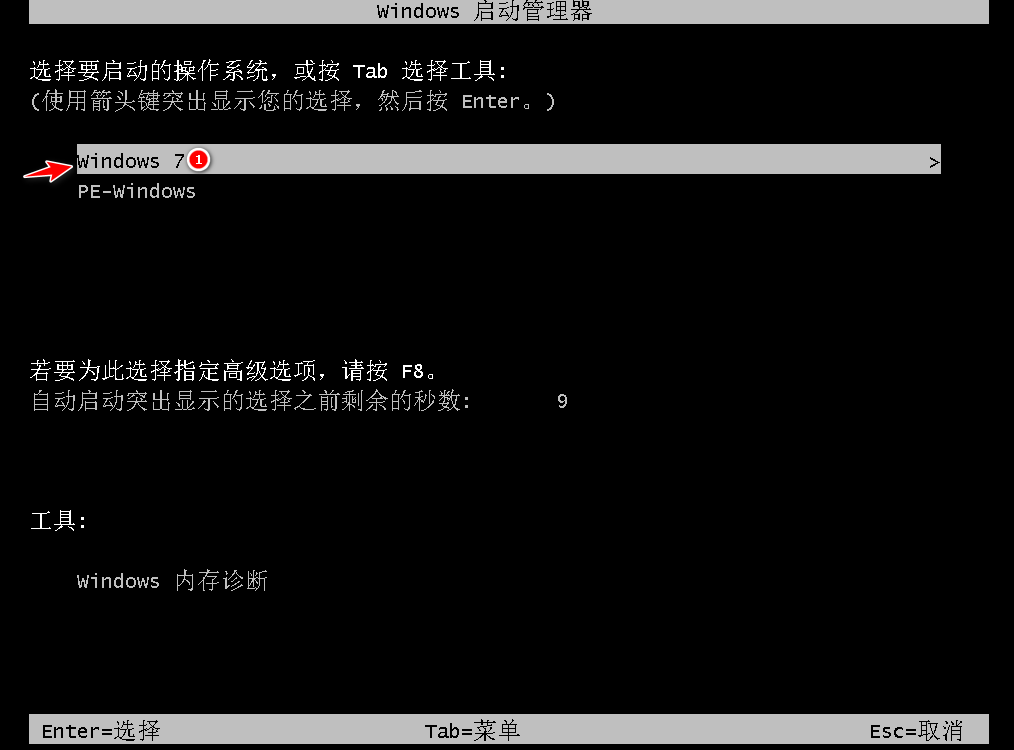
8、重启电脑后在启动菜单中选择 Windows 7 系统进系统。
9、安装完成后就可以直接进电脑桌面啦。
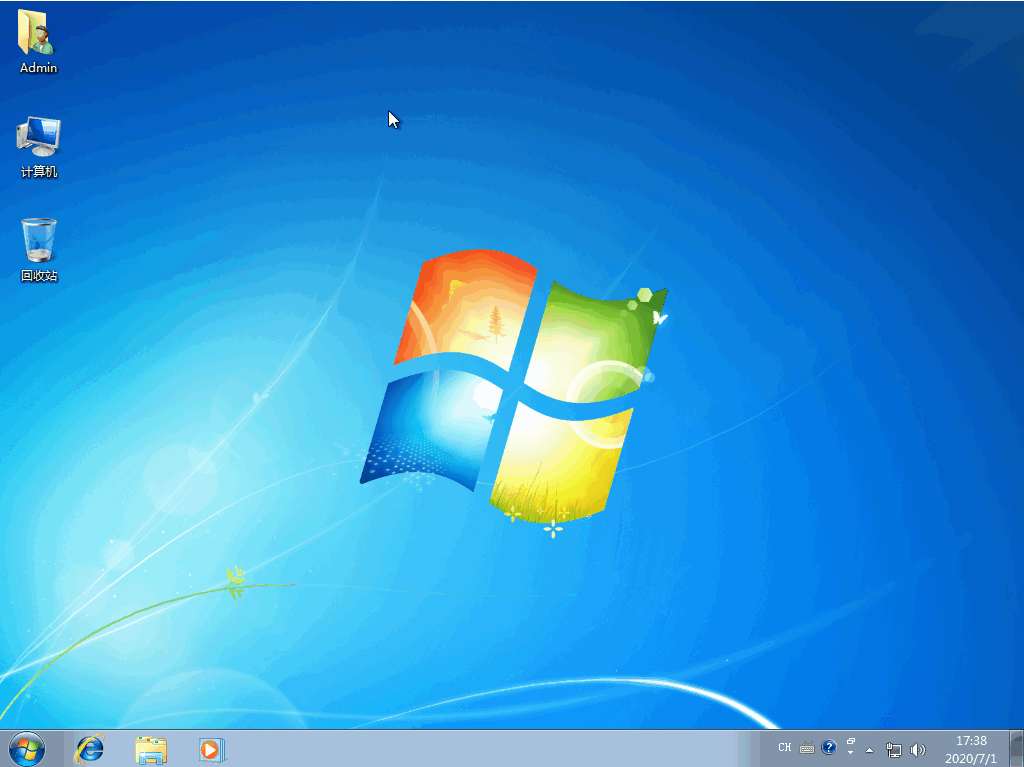
以上就是win7系统下载安装的步骤教程啦,希望能帮助到大家。
点击查看更多↓
系统推荐
更多+




