

win7系统WPS不自动更新设置教程
时间:2021-12-01
|
文章作者:残月
WPS是很多用户必备的电脑软件之一,默认情况下有版本更新的话,就会自动更新。但是有部分用户反映自己并不喜欢WPS自动更新,那要怎么给WPS设置不自动更新呢?下面就以Win7为例,给大家讲讲解决方法。
win7系统WPS不自动更新设置教程
1、首先,点击“开始”按钮,点击“所有程序”。

2、在所有程序中找到WPS Office。
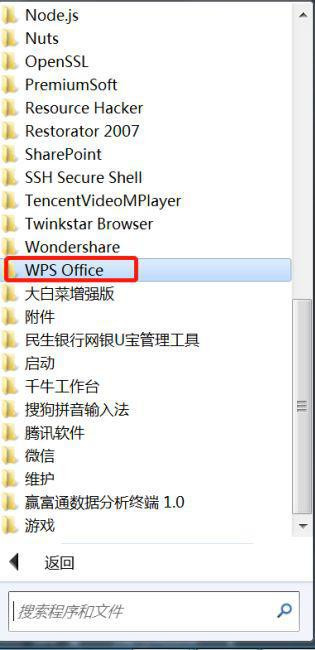
3、点击展开WPS Office,找到WPS Office 工具。
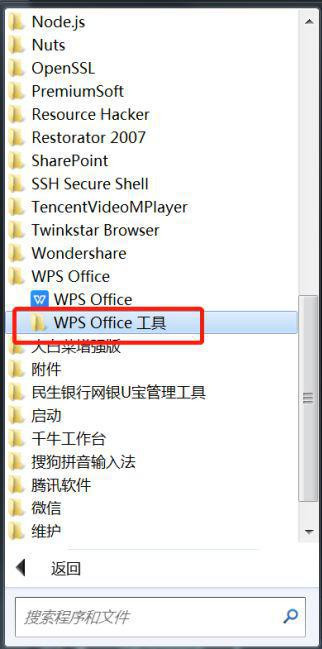
4、点击展开WPS Office 工具,找到配置工具并点击。

5、在弹出来的配置界面,找到最下面的高级,并点击。

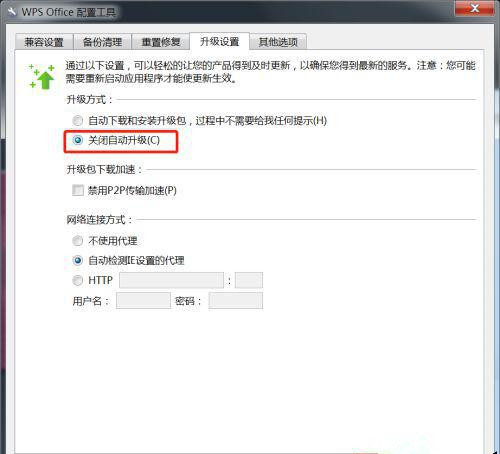
6、在高级配置界面,点击升级设置切换到升级设置选项卡。

7、接着在升级方式下选择关闭自动升级即可。
点击查看更多↓
系统推荐
更多+




