

联想电脑怎么重装系统
时间:2021-12-02
|
文章作者:残月
现在电脑的使用越来越普及,基本每个人拥有着一台自己的笔记本电脑,电脑都需要安装系统才能正常使用,小白用户会找人帮忙装系统,不仅花费时间也浪费钱,其实我们可以自己装系统,今天来来看看联想电脑怎么重装系统的步骤教程,大家一起来看看吧。
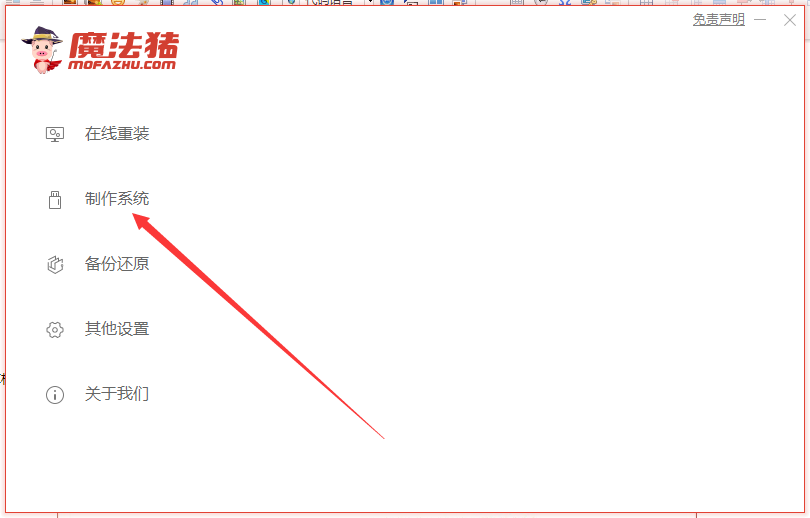
1、打开魔法猪系统重装大师然后选择制作系统里面的制作U盘。
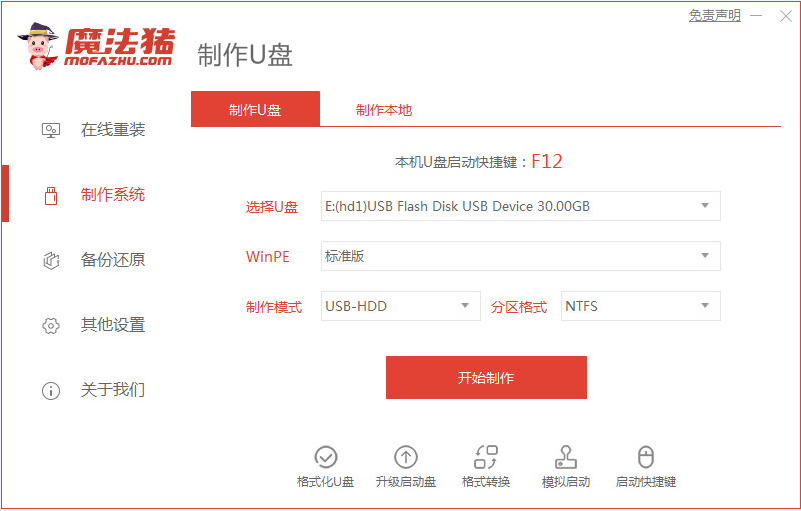
2、然后将我们的U盘插入计算机中,,这时单击开始制作。
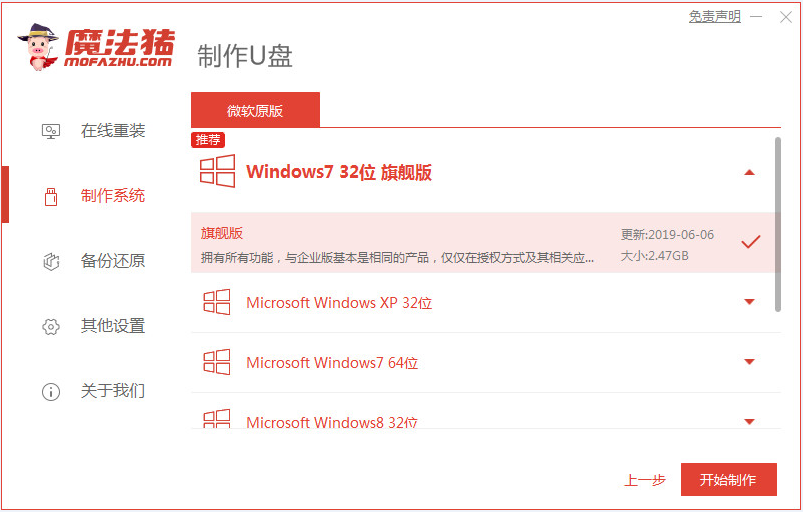
3、选择我们要下载的系统镜像。
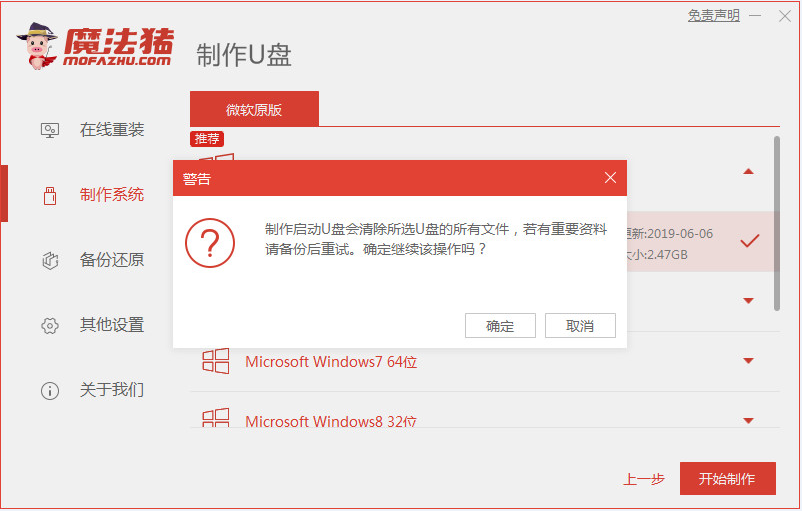
4、接下来会弹出如下图的窗口,我们点击确定。
5、然后等待系统下载并成功制作U盘工具。然后拔出U盘并将其插入需要重新安装系统的计算机。

6、打开计算机后,热键立即为F12等。出现的界面中,我们找到U盘选项,选择Enter进入。
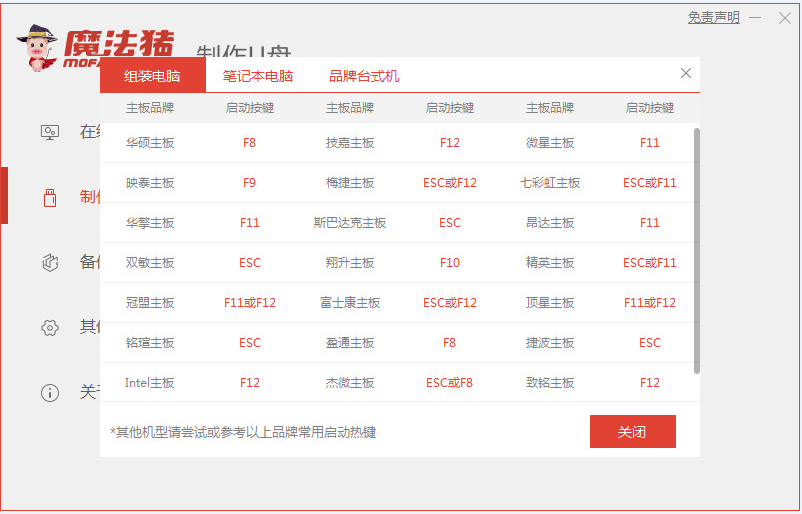
7、加载进入PE系统界面,出现需要安装的系统,然后单击[安装]。
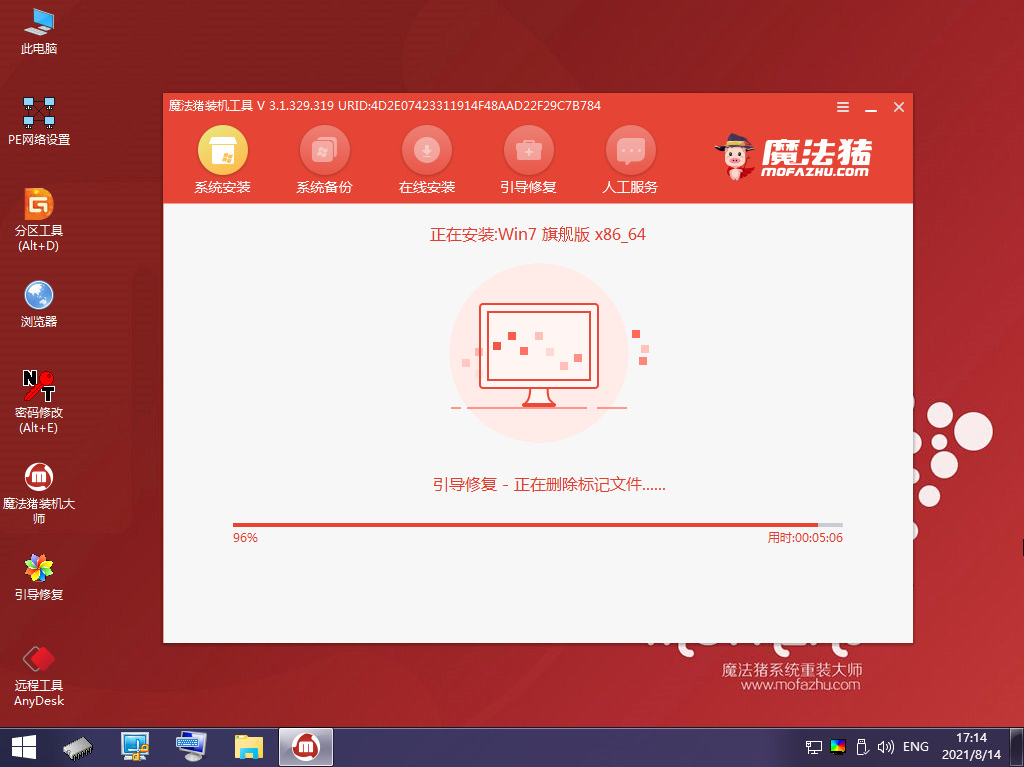
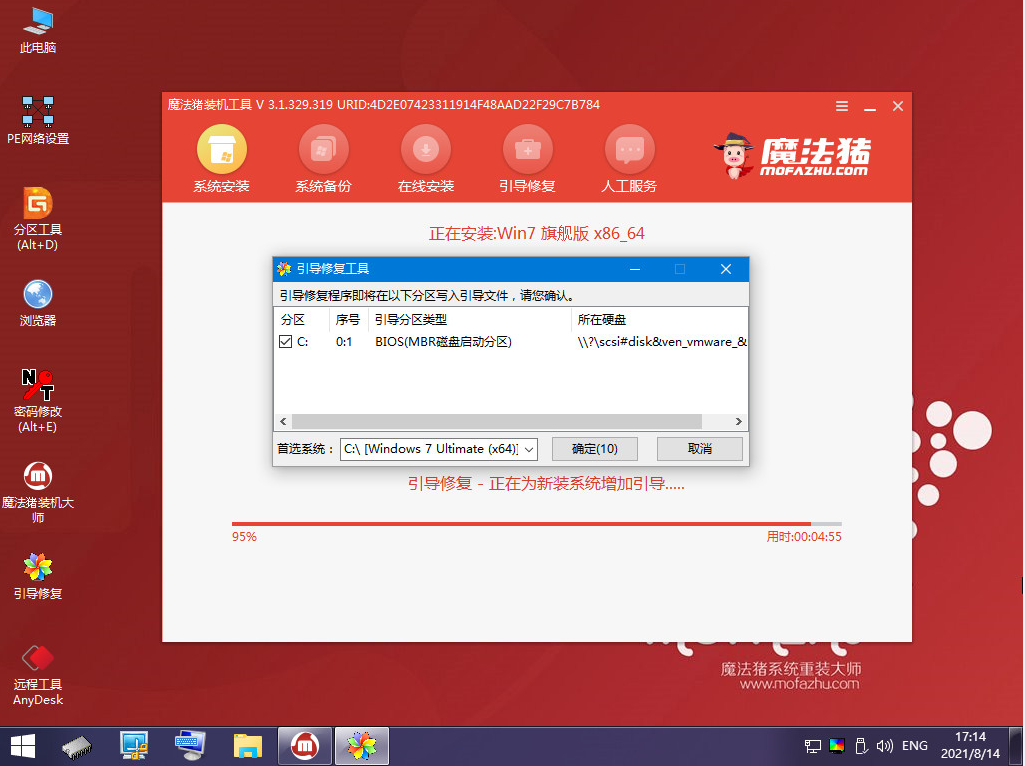
8、选择我们需要安装的位置,在出现提示时单击[确定],然后出现这个弹窗再点击确定。
9、等待系统成功安装后,它提示安装已完成,取出U盘并重新启动计算机。
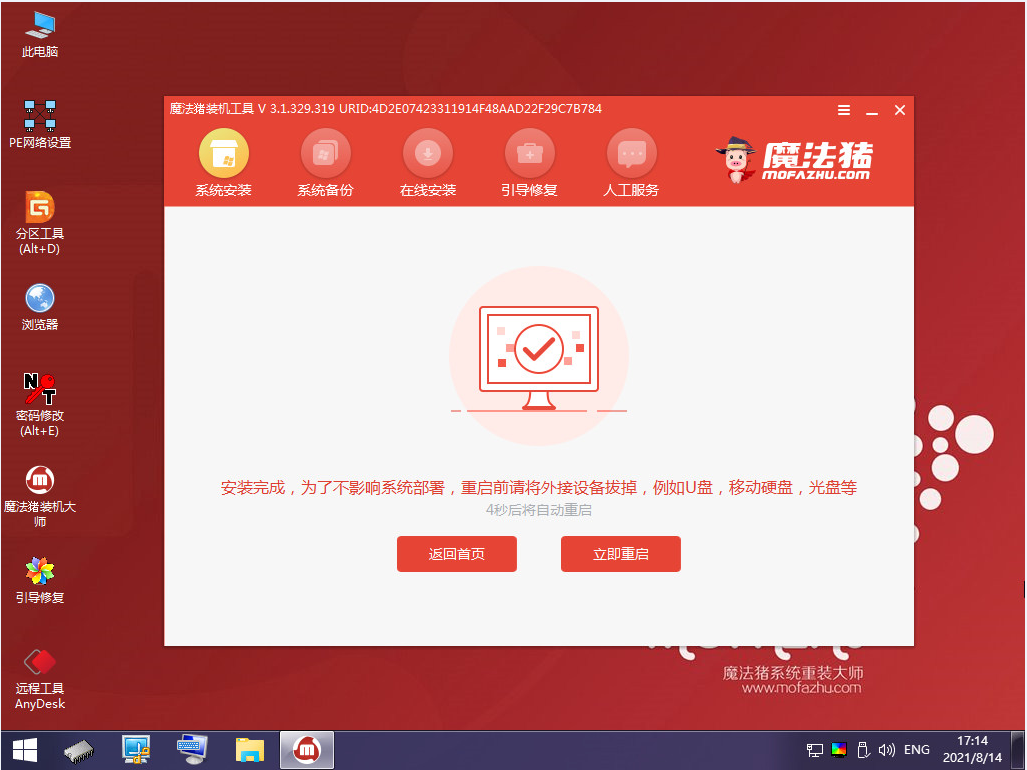
10、重启之后就进去系统啦。

点击查看更多↓
系统推荐
更多+




