

win7设置睡眠后重启又恢复禁用怎么办
时间:2022-01-26
|
文章作者:残月
很多的小伙伴为了保护电脑都会设置自动睡眠,但是很多在第二天的时候又恢复了默认禁用的方式,那么win7设置睡眠后重启又恢复禁用怎么办呢?下面小编分享win7设置睡眠后重启又恢复禁用的解决方法,一起来看看吧。
win7设置睡眠后重启又恢复禁用怎么办:
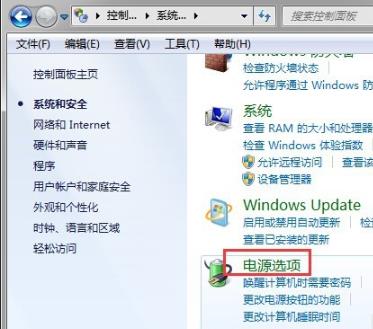
1、打开桌面的“控制面板”。
2、随后进入“系统和安全”。

3、找到“电源选项”并将其打开。
4、点击右方的“更改计划设置”

4、之后点击下方的“更改高级电源设置”。

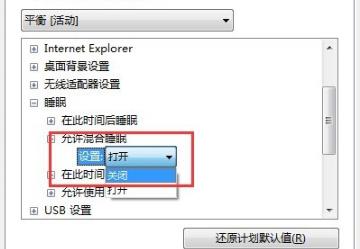
5、找到下方选项中的“睡眠”并点击,将“允许混合睡眠”的开关打开即可。
点击查看更多↓
系统推荐
更多+




