

win7系统启动项程序设置教程
时间:2022-03-07
|
文章作者:残月
有时候电脑开机都是伴随着一些其它程序的启动,影响电脑开机速度而且还是用不上的程序,下面小编教大家如何对这些启动项程序进行设置。
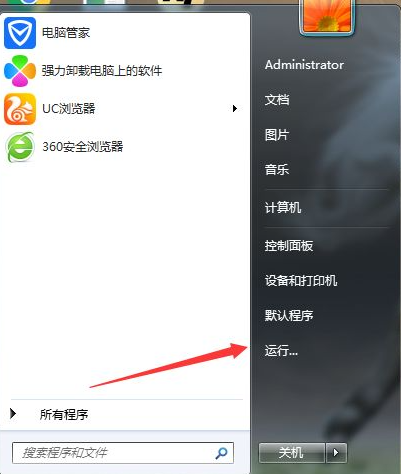
1、在Windows7系统桌面,点击开始按钮,在弹出菜单中点击“运行”菜单项。
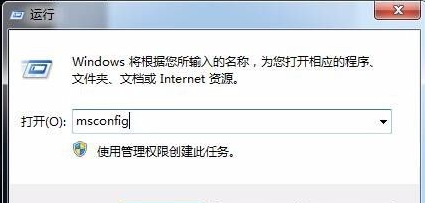
2、在打开的运行窗口中,输入命令msconfig,然后点击“确定”按钮。
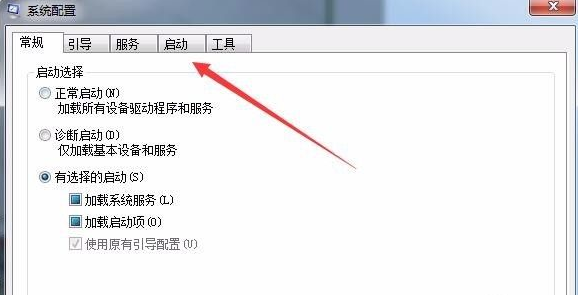
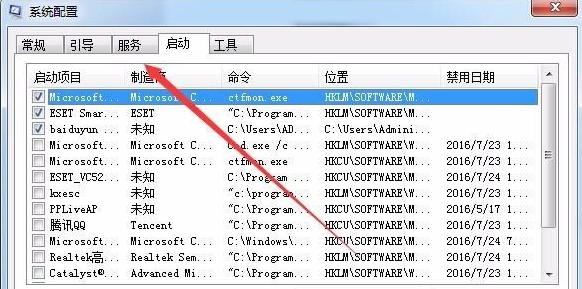
3、在打开的系统配置窗口中,点击“启动”标签。
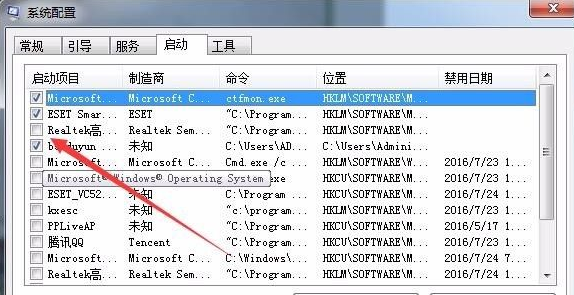
4、这时可以在启动里看到所有的随系统启动的项目了,如果不想让哪个程序随系统启动,只需要把其前面的“对勾”去掉就可以了。
5、设置完启动项后,我们再点击“服务”标签。
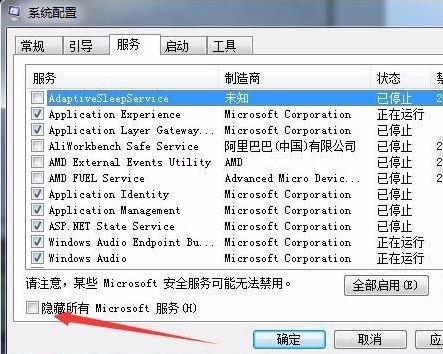
6、在打开的服务页面中,勾选下面的“隐藏所有Microsoft服务”前的复选框,这样以免关闭系统重要服务。
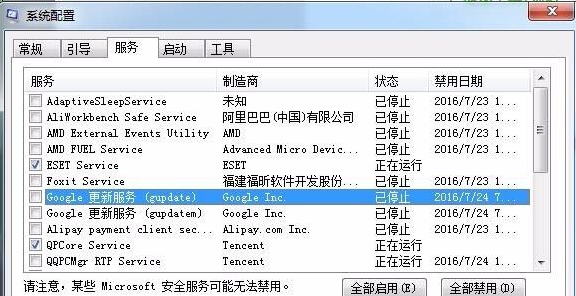
7、这时剩余的服务都是可以关闭的,看哪一项服务没有用,同样去掉该服务前面的复选框就可以了。最后点击确定按钮,重新启动系统,就会发现这些程序不再随系统一起启动了。
以上就是对win7电脑启动项程序的设置了,大家可以在这里对这些程序进行设置开机时是否需要启动。
点击查看更多↓
系统推荐
更多+




