

虚拟机vmware安装win7系统教程
时间:2022-03-07
|
文章作者:残月
有些小伙伴想要体验win7系统,但是又不想将预装的win10系统给换掉怎么办呢?我们可以考虑在虚拟机安装win7系统体验即可。那么vmware如何安装win7系统?下面小编就教下大家虚拟机vmware安装win7系统教程。
具体步骤如下:
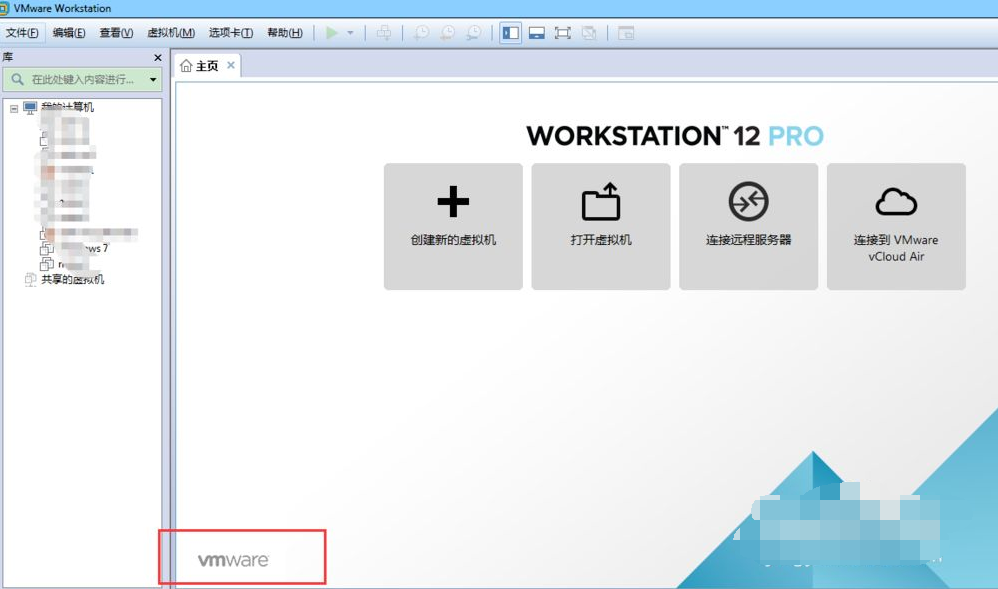
1、准备好win7系统镜像,安装好并打开VMware虚拟机。
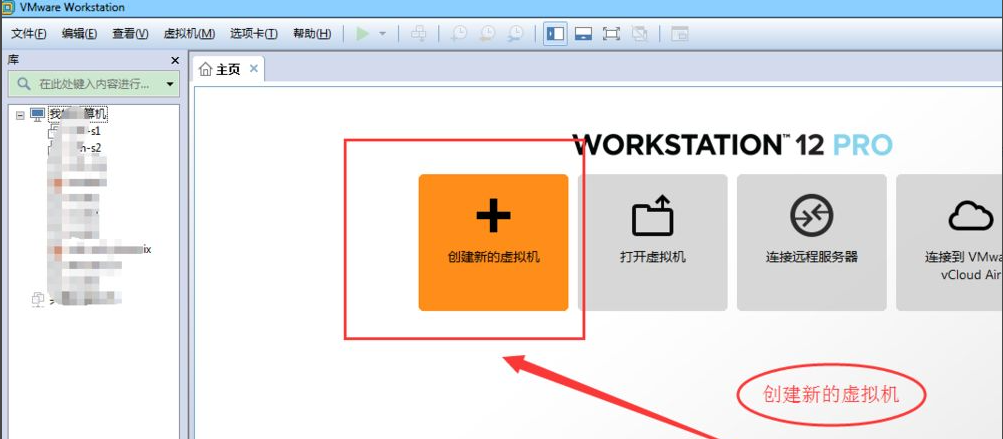
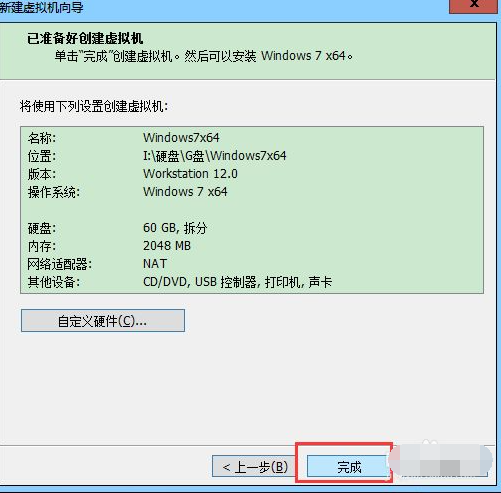
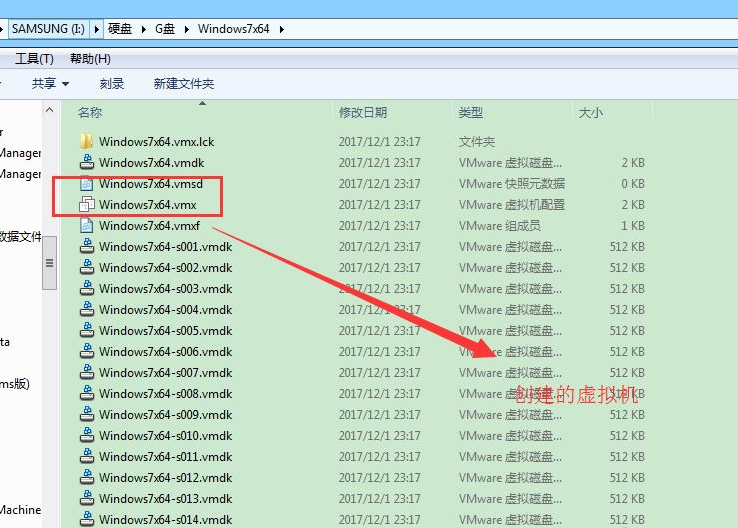
2、点击创建新的虚拟机,然后在弹出的界面中选择典型,点击下一步,接着下一步选择稍后安装操作系统,然后是选择windows系统,在选择安装路径,最后点击完成即可。
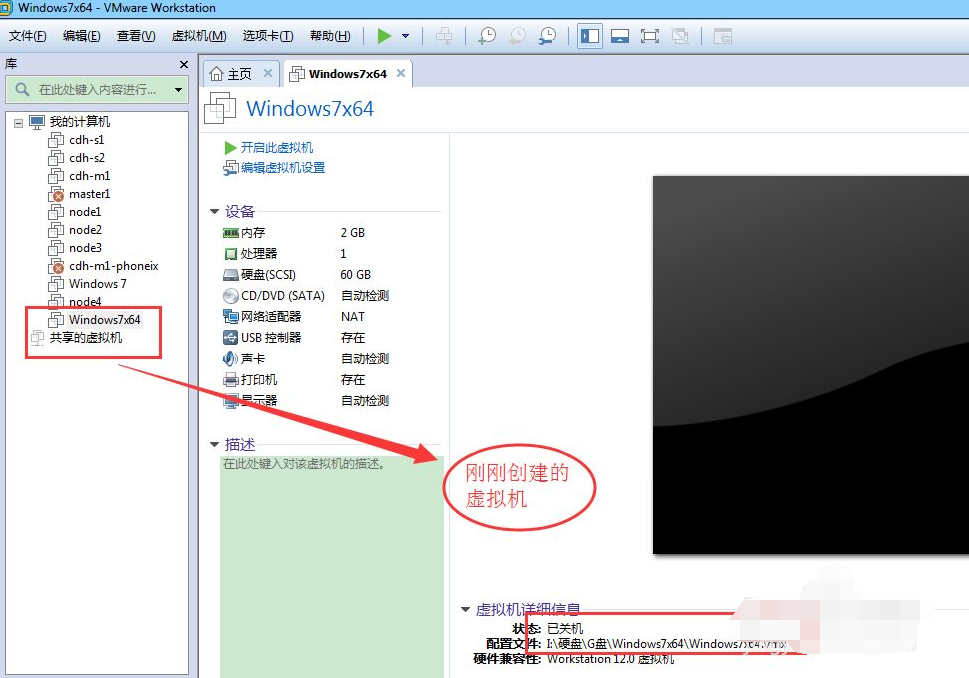
3、返回到VMware主界面,左边就会多出一个刚刚创建的虚拟机。
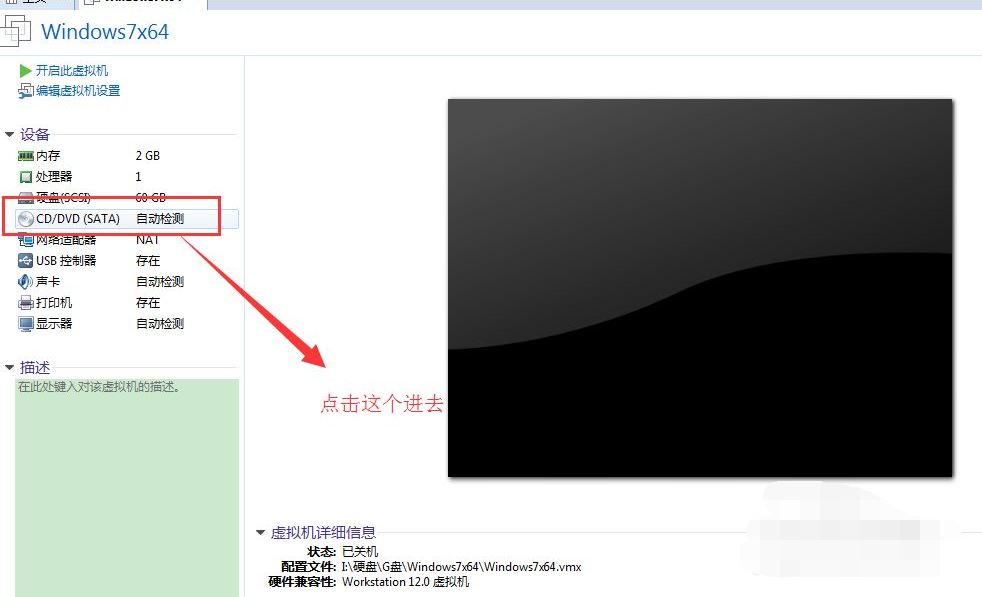
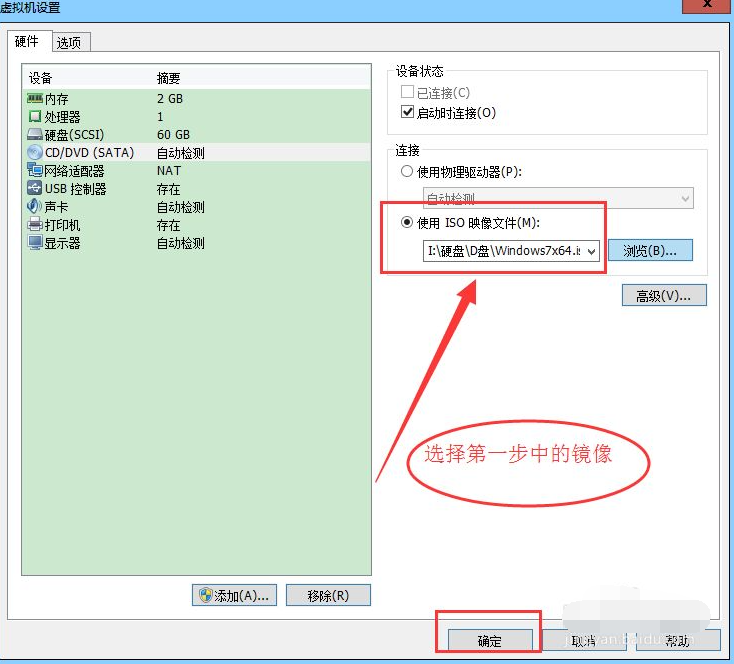
4、点击CD/DVD进去,选择之前准备好的镜像,如下图所示操作即可。
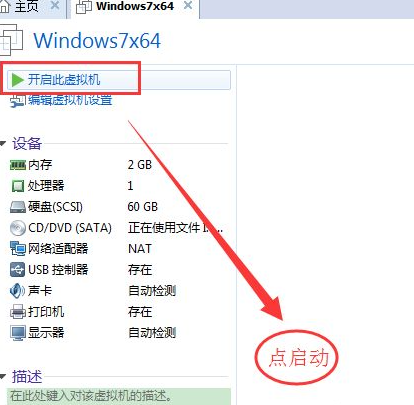
5、接下来返回VMware主界面,选择启动按钮启动。
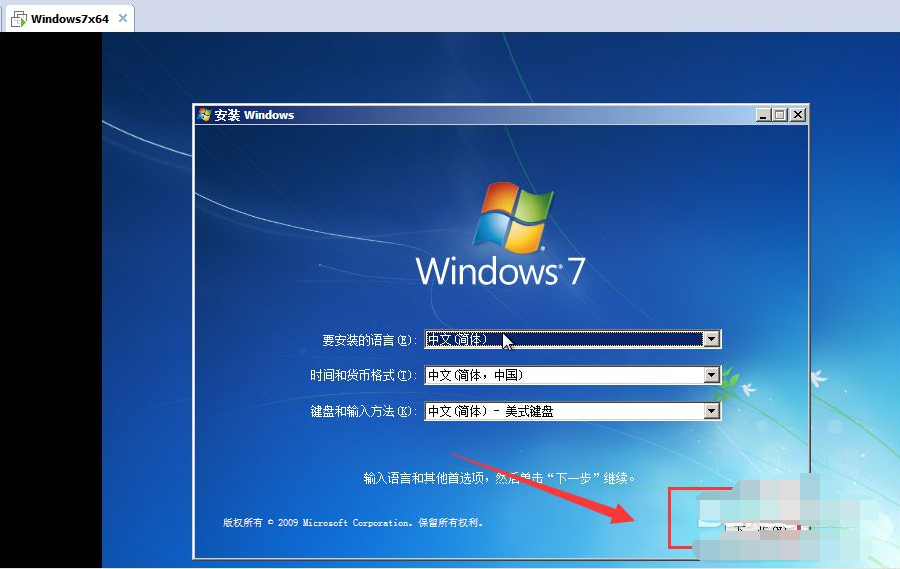
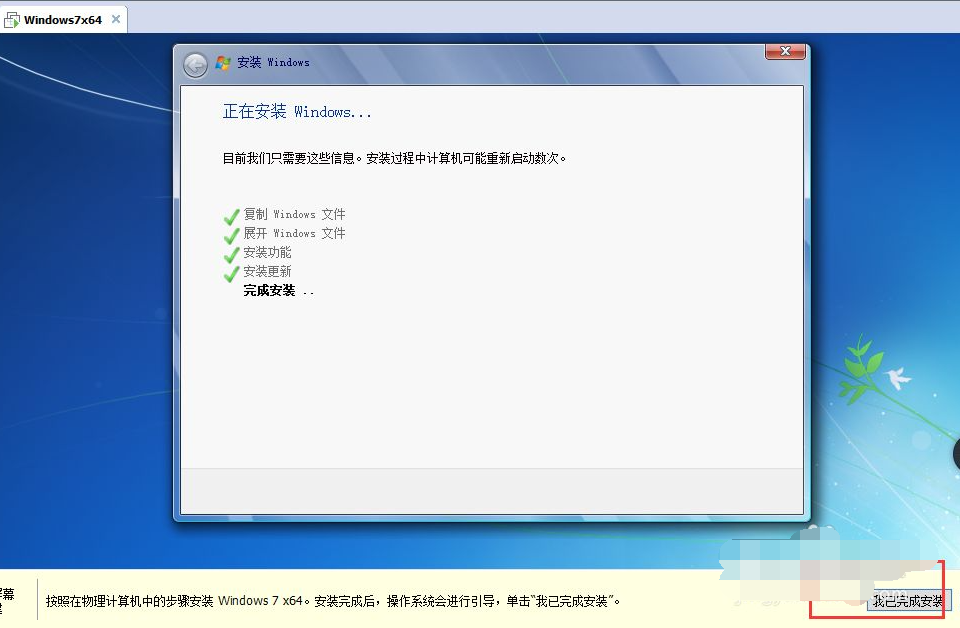
6、接下来就是安装windows7操作系统的步骤。选择安装语言,接收条款,安装在何处,默认即可,等待安装完成即可。
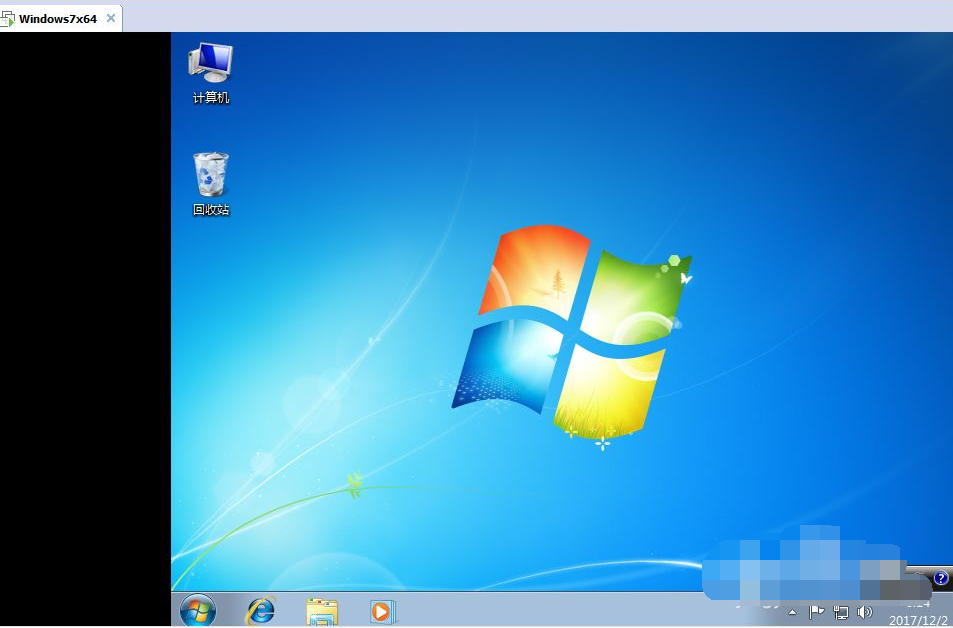
7、最后安装完成后的界面如下图所示,进到win7系统界面即可。
以上便是使用虚拟机vmware安装win7系统教程,有需要的小伙伴可以参照教程进行操作。
点击查看更多↓
系统推荐
更多+




