

电脑重装win7系统的实例教程
时间:2022-03-18
|
文章作者:残月
电脑上系统怎么重装win7?现阶段也有许多朋友喜爱win7系统,因而有给电脑重装win7系统的要求.有小伙伴们想掌握电脑上系统怎么重装win7系统,我们可以依靠一些实用的装机工具完成,下边教下大伙儿系统怎么重装win7实例教程.
电脑重装win7系统的实例教程
1.win7系统怎么重装?最先大家、在电脑上先免费下载安装小白一键重装系统专用工具并开启,挑选必须安装的win7旗舰型系统,点一下安装此系统。

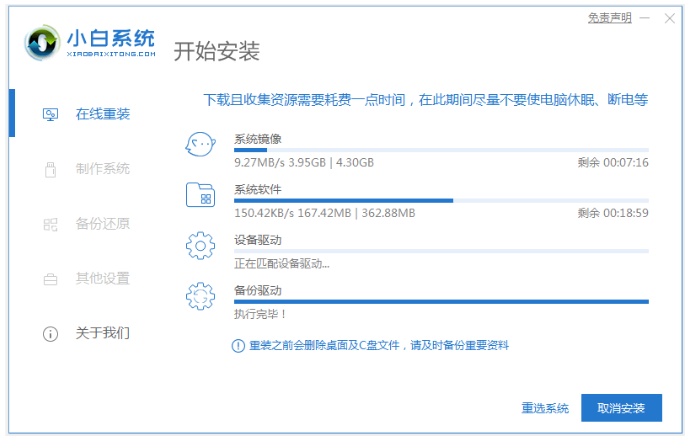
2.等候软件免费下载系统系统镜像材料等。
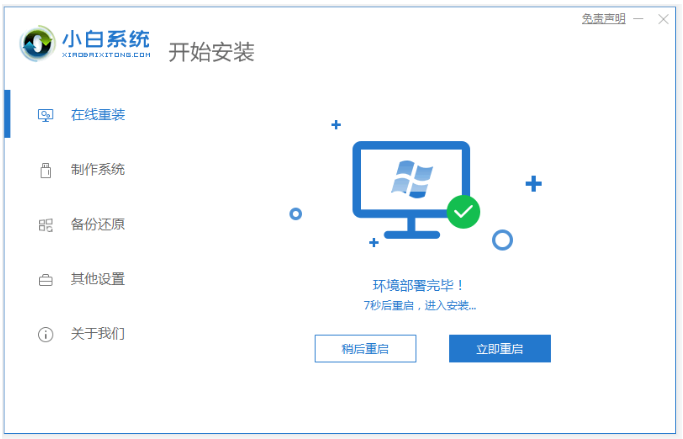
3.布署进行后,挑选重启电脑。
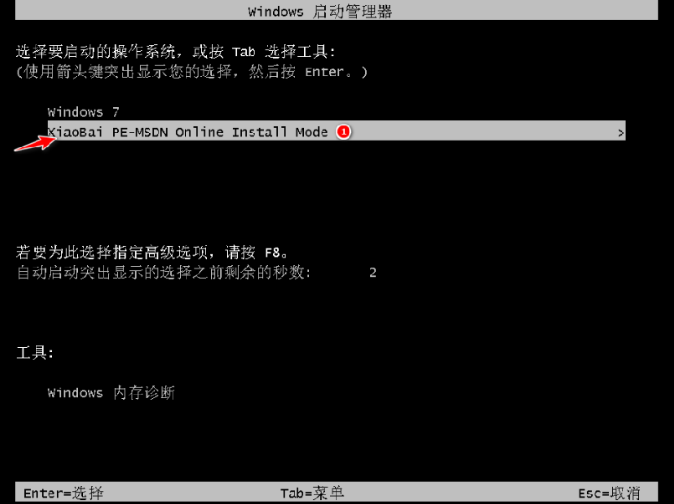
4.电脑重启后进入了开机选择项页面,挑选xiaobai-pe系统进到。
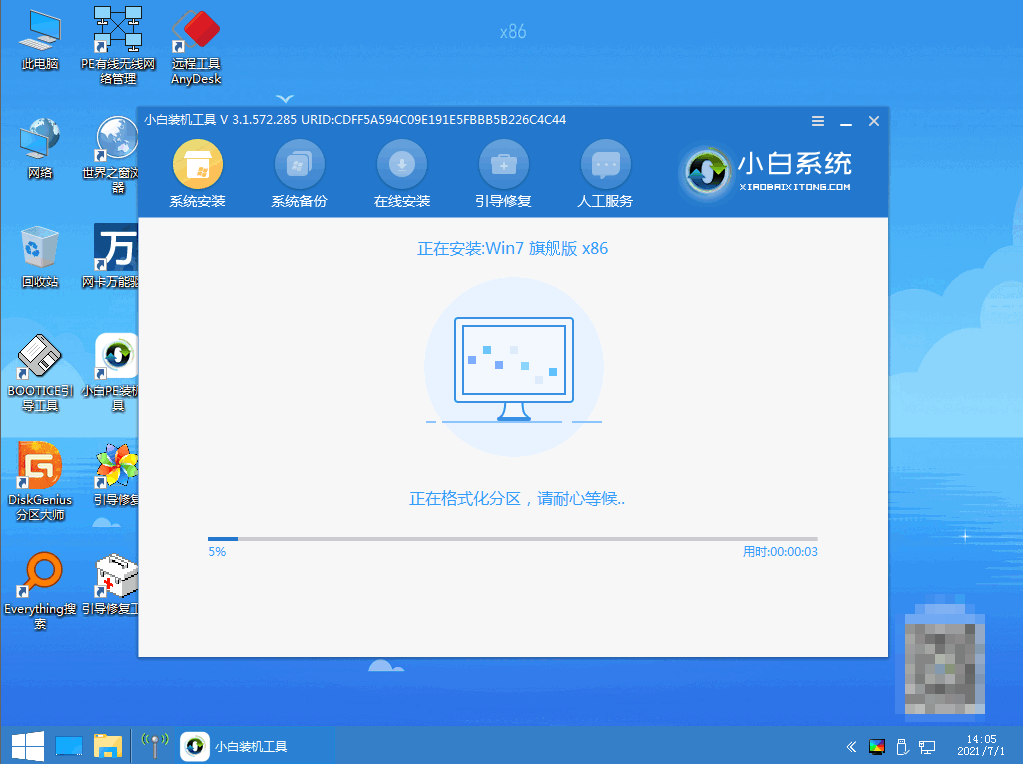
5.进到pe系统后,小白装机专用工具会全自动逐渐安装win7系统。
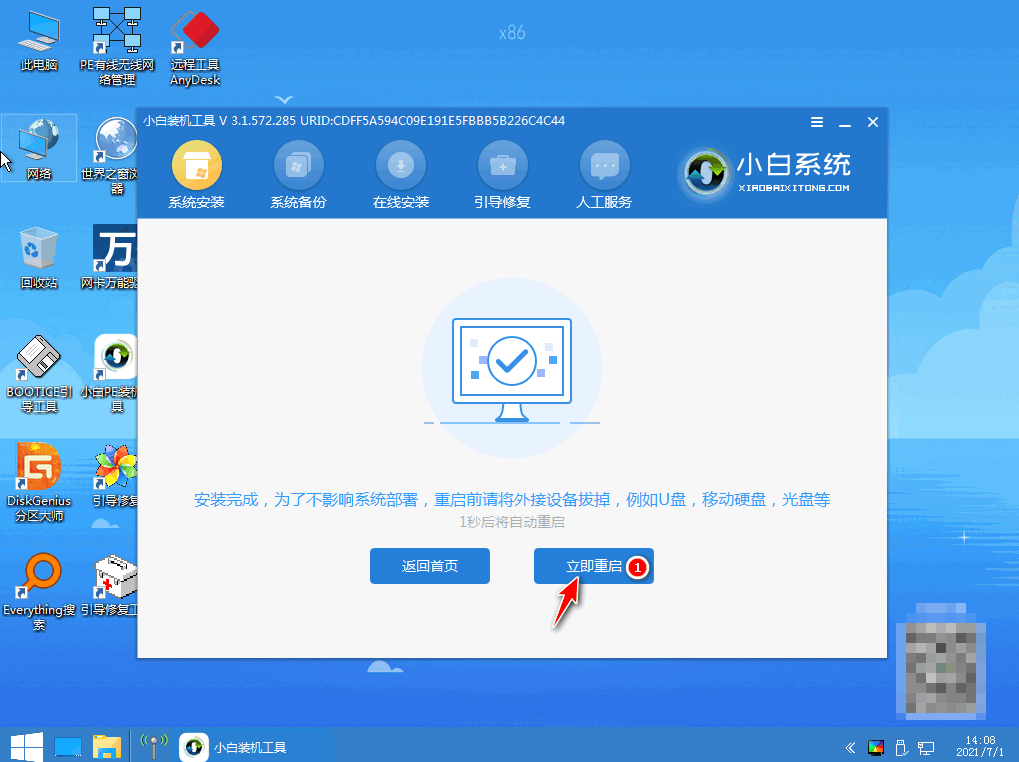
6.安装进行后,点一下马上重新启动。
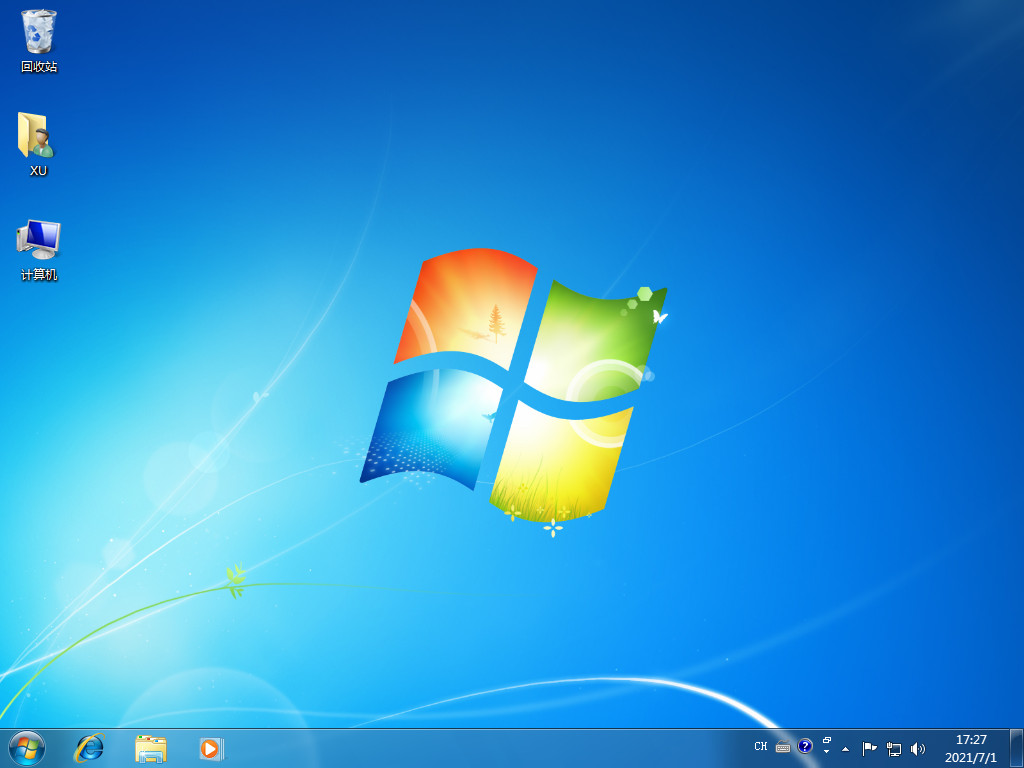
7.多次自动关机后,直到进到系统win7页面即表明电脑重装win7系统取得成功。
常见问题
安装前需将桌面上的秘密文件做好备份数据
汇总
win7系统怎么重装?最先大家、在电脑上先免费下载安装小白一键重装系统专用工具并开启,挑选必须安装的win7旗舰型系统,点一下安装此系统。
等候软件免费下载系统系统镜像材料等。
布署进行后,挑选重启电脑。
电脑重启后进入了开机选择项页面,挑选xiaobai-pe系统进到。
进到pe系统后,小白装机专用工具会全自动逐渐安装win7系统。
安装进行后,点一下马上重新启动。
多次自动关机后,直到进到系统win7页面即表明电脑重装win7系统取得成功。
这就是系统怎么重装win7的流程所属,有须要的朋友们赶紧个人收藏来吧。
点击查看更多↓
系统推荐
更多+




