

win7系统共享文件时提示输入网络密码怎么解决
时间:2022-04-18
|
文章作者:残月
当我们在使用windows7系统时,遇到了共享文件夹需要密码,win7系统共享文件时提示输入网络密码怎么解决呢?有此疑问的用户,请跟小编一起往下看看win7系统共享文件时提示输入网络密码的解决教程。
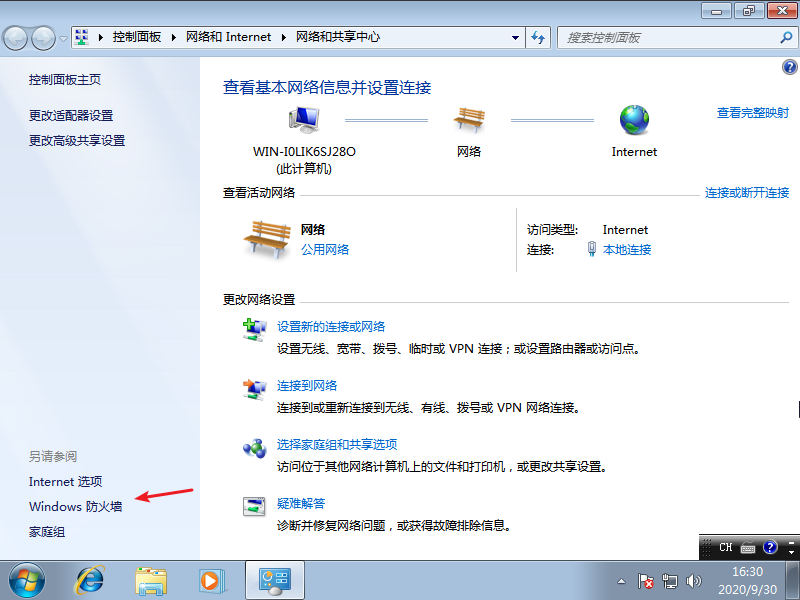
1、我们右键网络图标,选择属性选项,在弹出来的网络和共享中心页面中,点击windows防火墙选项。
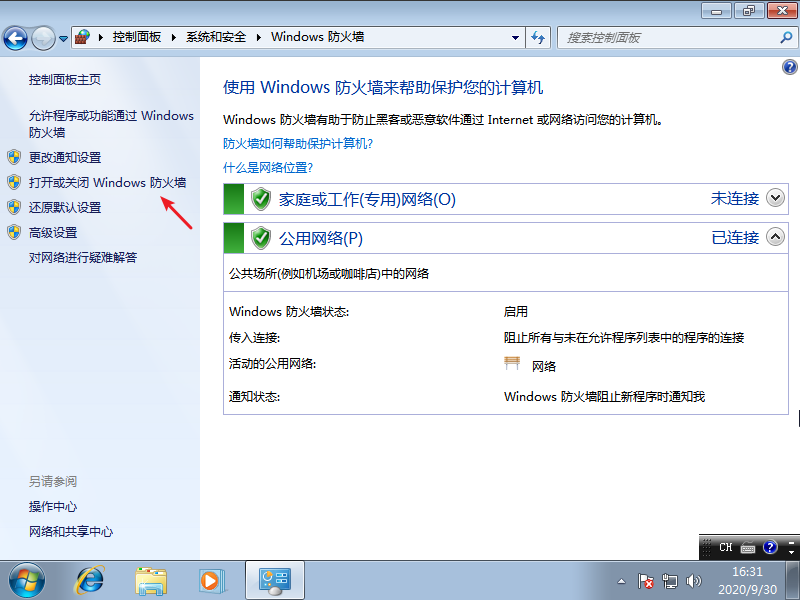
2、接着我们在防火墙页面,点击左边的打开或关闭Windows防火墙选项;
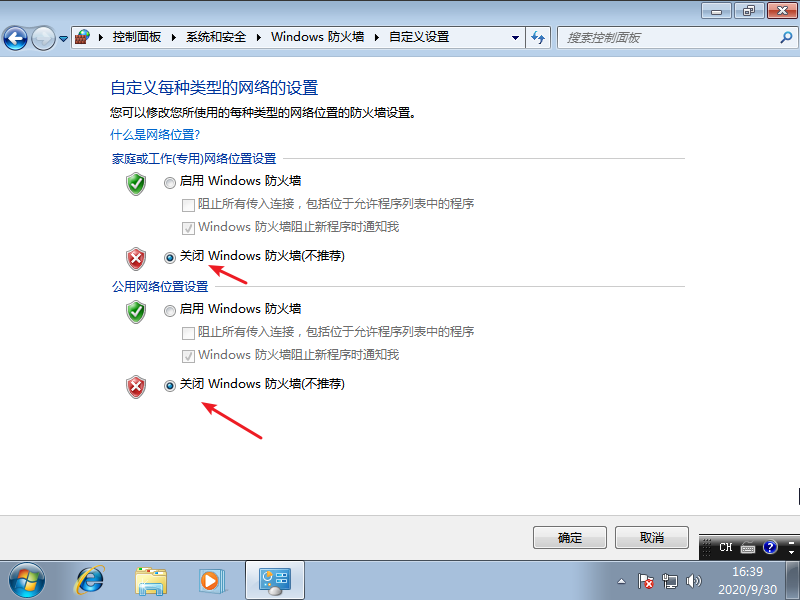
3、接着我们直接关闭掉防火墙。
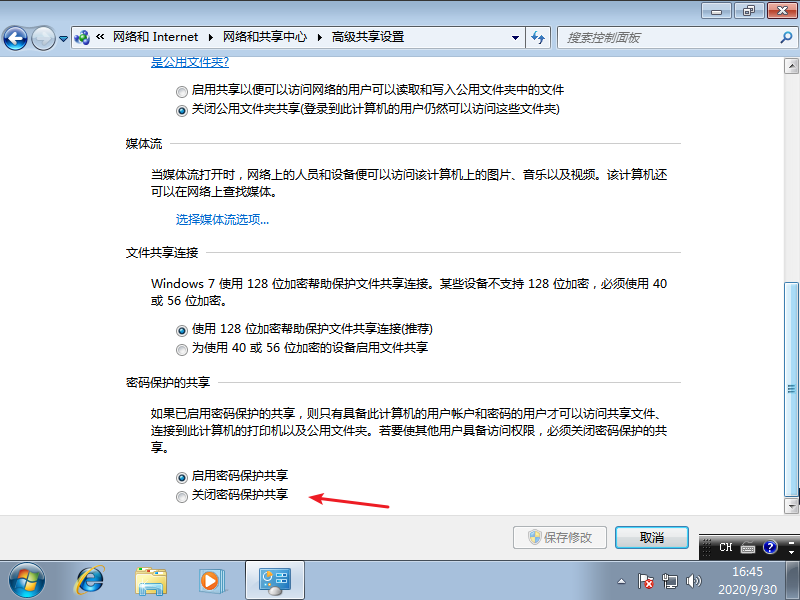
4、接着我们进入网络和共享中心,点击更改高级共享设置,并直接关闭掉密码。
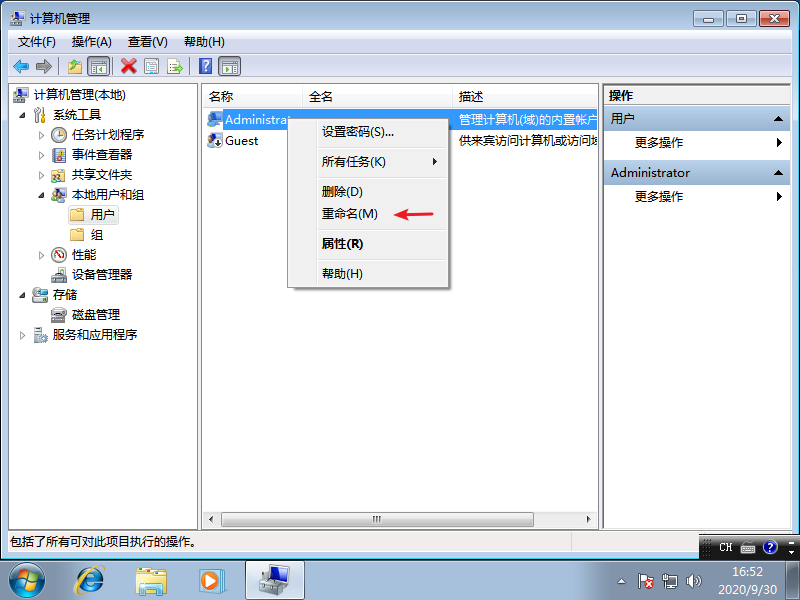
5、右键计算机,选择管理选项,然后右键用户里的administrator,选择重命名选项,并把用户名改为其它,再重启即可。
最后就可以打开共享的计算机,以上就是小编带来的win7系统下共享文件时提示输入网络密码怎么解决的全部内容,供大家伙参考收藏。
点击查看更多↓
系统推荐
更多+




