

win7关闭锁屏无效怎么解决
时间:2022-04-18
|
文章作者:残月
当我们在使用电脑的过程中,会遇到很多问题,例如win7关闭锁屏无效怎么解决呢?就此问题,下面小编介绍win7关闭锁屏无效的解决教程,一起来看看吧。
1、首先我们点击左下角的开始按钮,点击控制面板选项。

2、接着我们在控制面板页面中找到并点击电源选项。

3、选择右边的优化计划,点击更改计划设置按钮。

4、接着将关闭显示器这个选项,调至为从不,并点击保存。
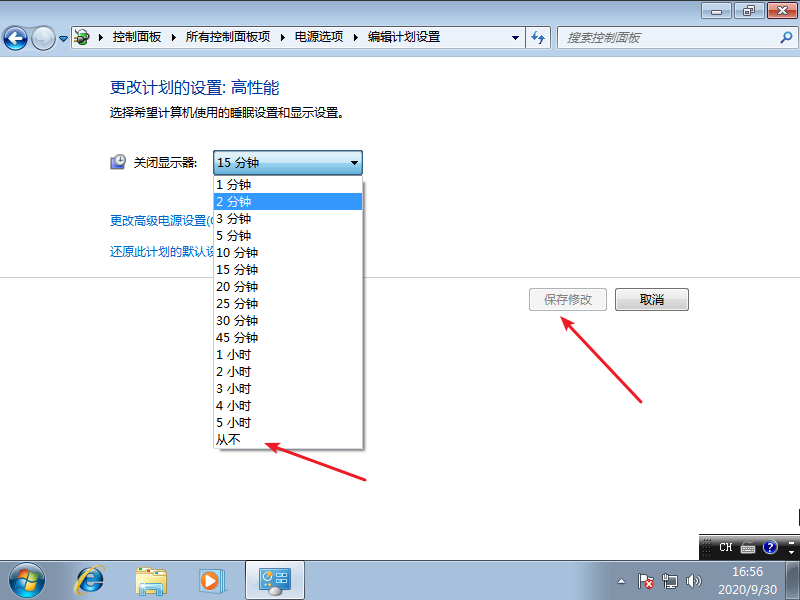
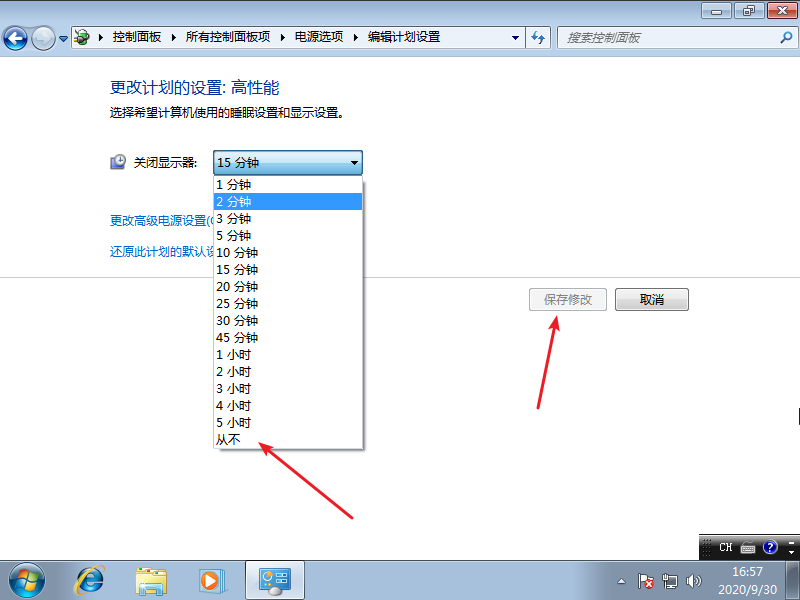
5、同时我们返回上个页面,选择“”选择关闭显示器的时间”按钮,也将选项调至为从不选项,并点击保存修改即可。

以上就是小编带来的win7关闭锁屏无效怎么解决的全部内容,供大家伙参考收藏。
点击查看更多↓
系统推荐
更多+




