

联想y410p安装win7系统的方法
时间:2022-07-08
|
文章作者:残月
在我们使用电脑的时候,时间一长我们就需要重装系统,不然电脑就会变得很卡。最近很多用户想要了解联想y410p怎么安装win7,其实y410p安装win7方法非常简单,今天小编就来教大家一个操作非常简单的方法,保证大家看了就会,下面就让我们一起来看看联想y410p安装win7系统详细教程。
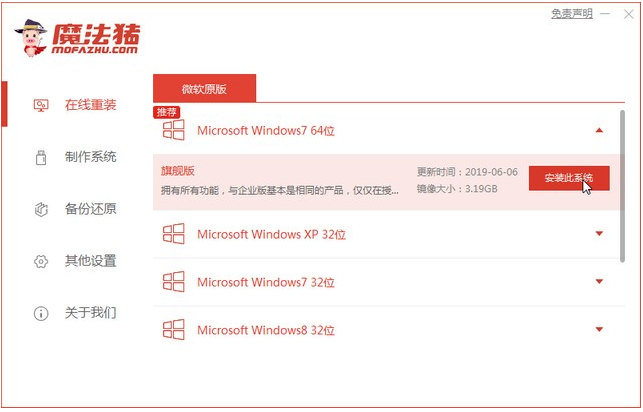
1、点击选择你需要安装的win7系统版本,居然需要自行查看电脑。
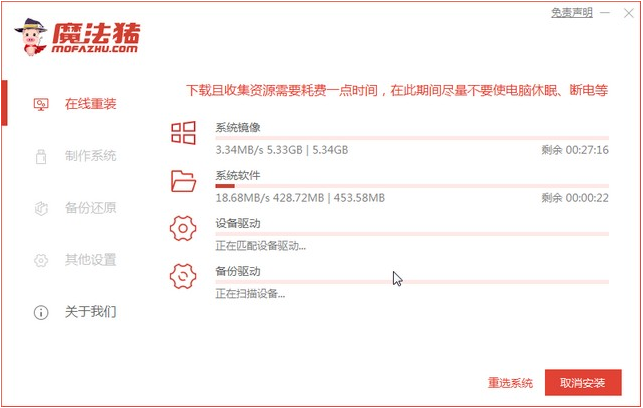
2、下载需要使用到的日常软件。

3、等待下载重装需要使用到的资源,请耐心等待完成。
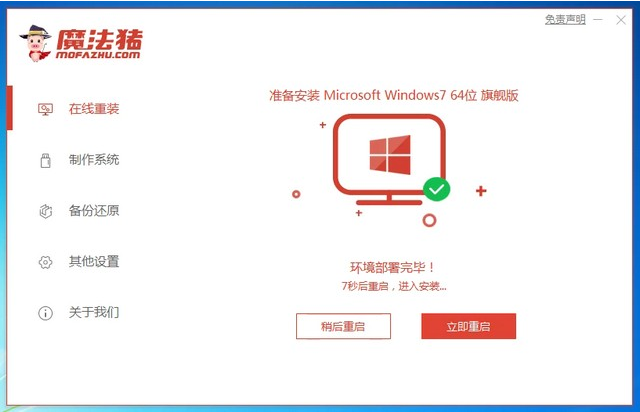
4、耐心等待环境部署完毕即可重启。
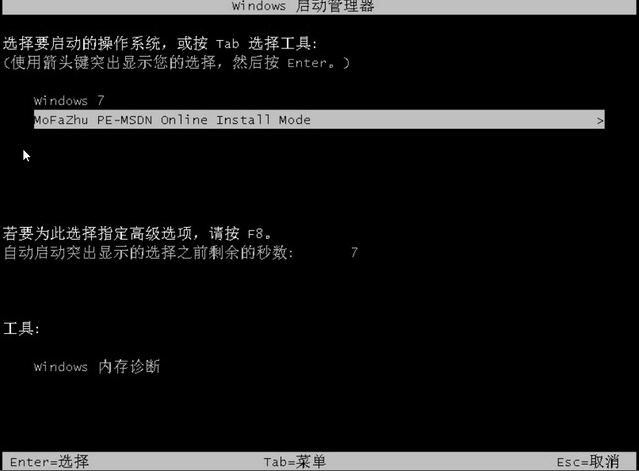
5、方向键选择光标内容,回车进入pe系统。
6、进入pe系统系统安装完成后,即可重启。
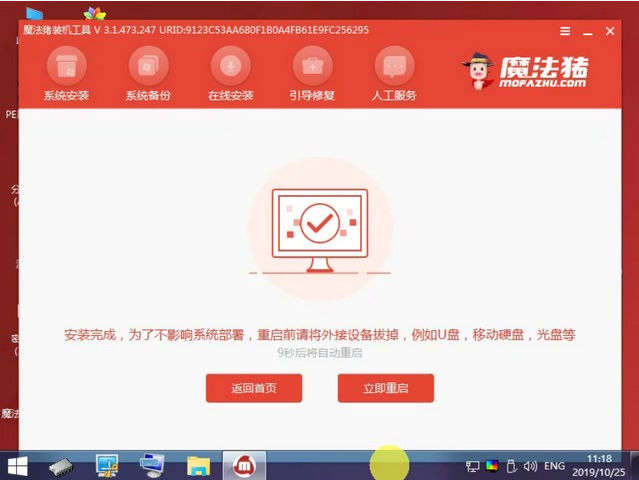
7、重启后看到win7系统桌面,重装完成。

以上就是小编带来的联想y410p安装win7系统详细教程的全部内容,系统可以提供帮助。
点击查看更多↓
系统推荐
更多+




