

win7纯净版系统安装教程
时间:2022-08-15
|
文章作者:残月
最近小编我在网上看到有好多的粉丝小伙伴留言询问小编我关于win7系统安装教程,接下来小编我就来好好教教大家吧。
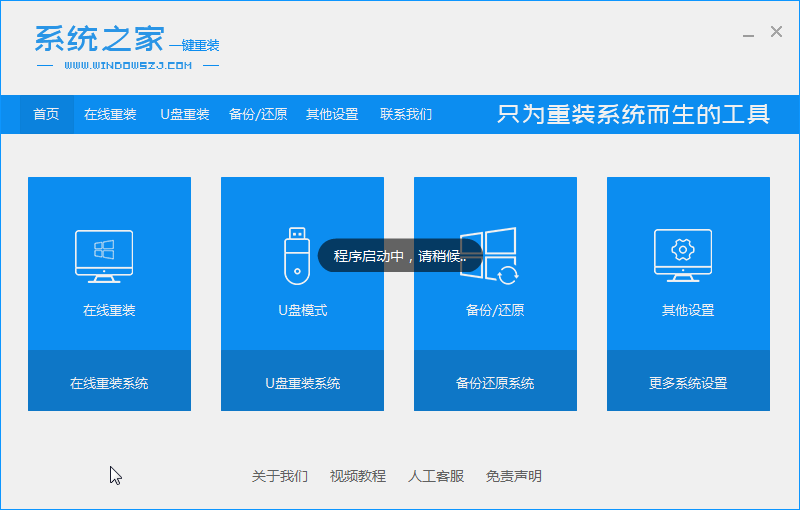
1、首先我们打开电脑浏览器试试系统之家一键重装系统官网,将其下载好并打开。
2、下载好选择在线重装系统。
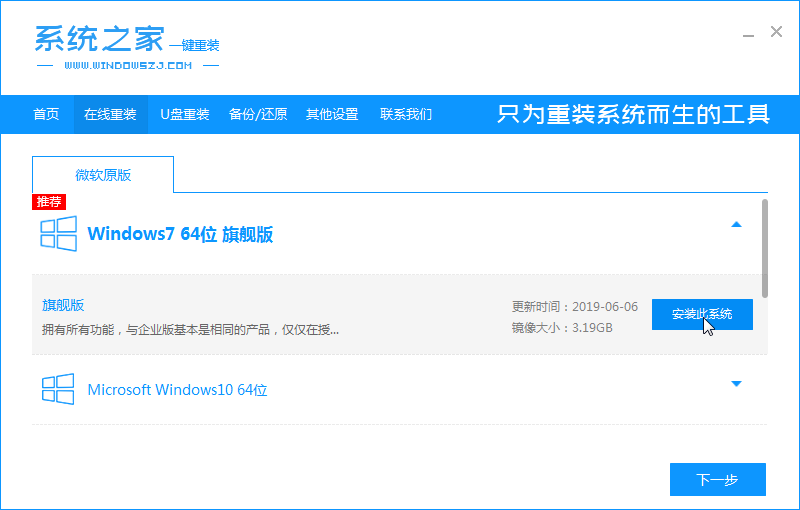
3、接下来系统会自动匹配适合的版本给我们下载,接下来我们点击安装此系统就好了,需要注意的是我们在下载安装之前要关闭电脑杀毒软件,避免其影响网速。
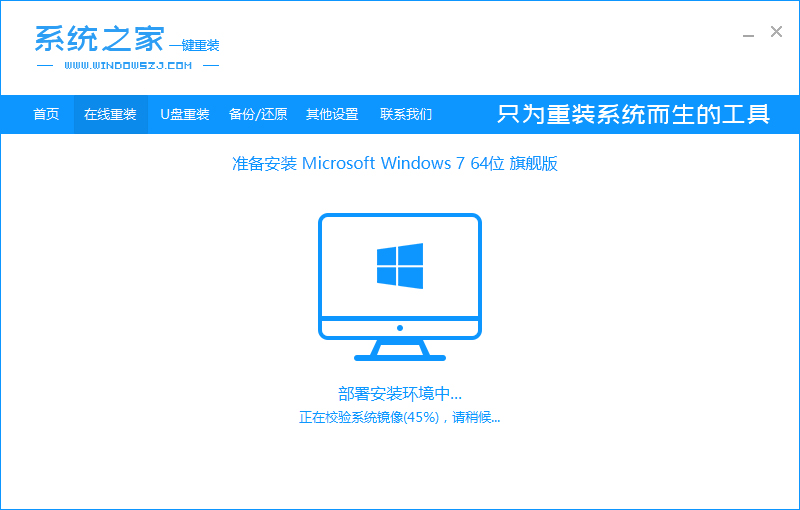
4、接下来我们耐心等待安装完成就好了。
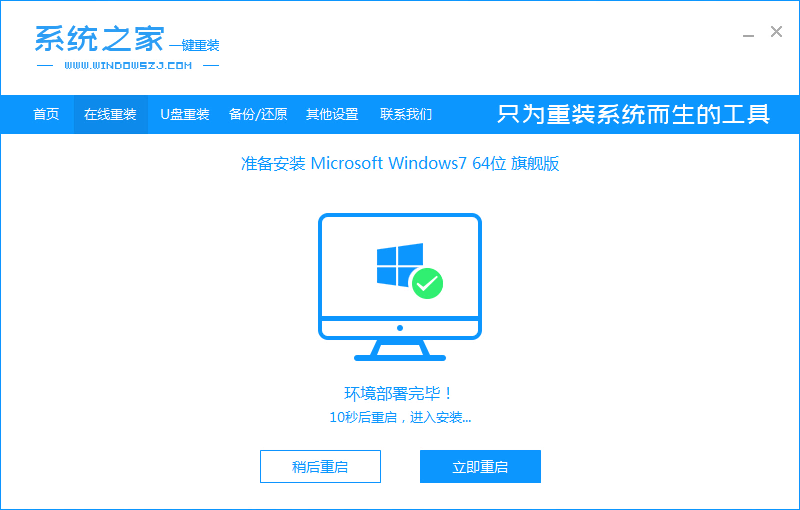
5、安装完成之后我们需要点击立即重启电脑。
6、接下来我们会进入到windows启动管理器。
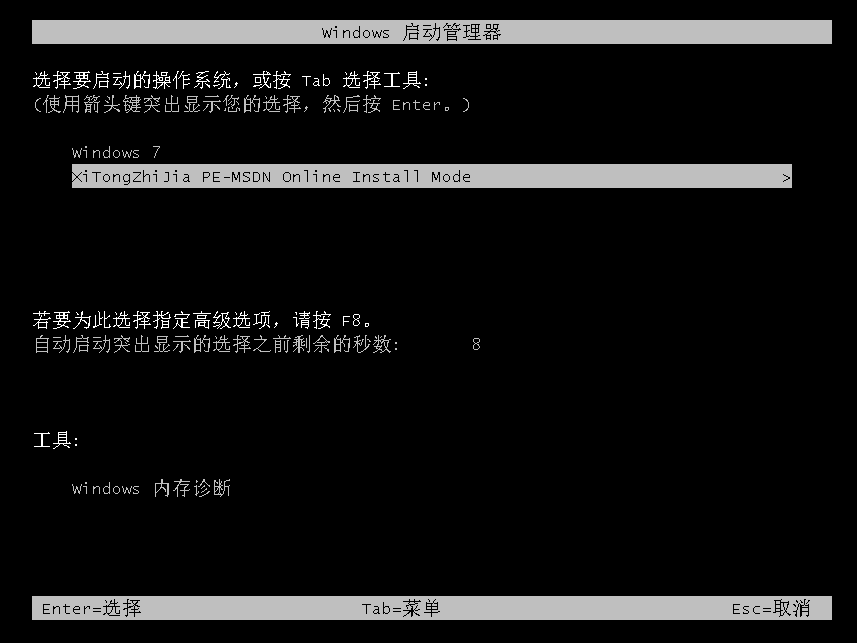
7、接下来我们返回页面重新进行安装。
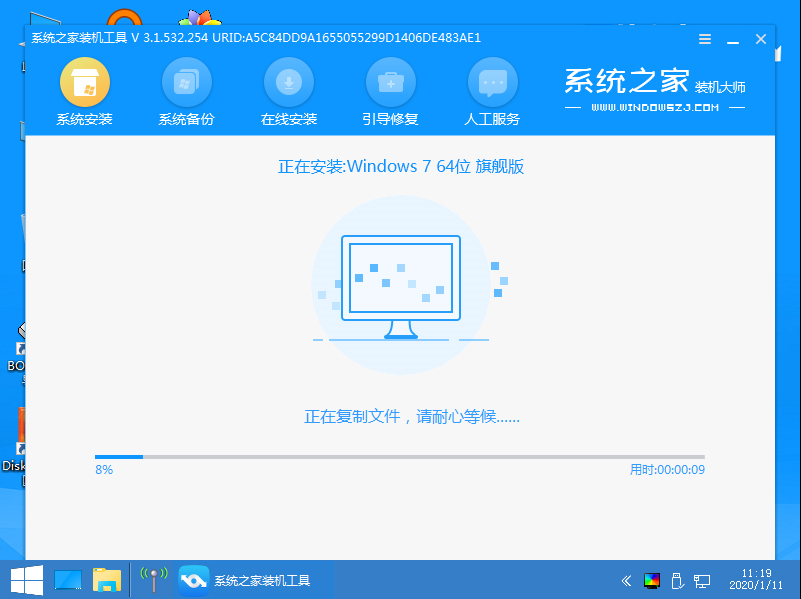
8、安装完成之后我们需要继续重启电脑。
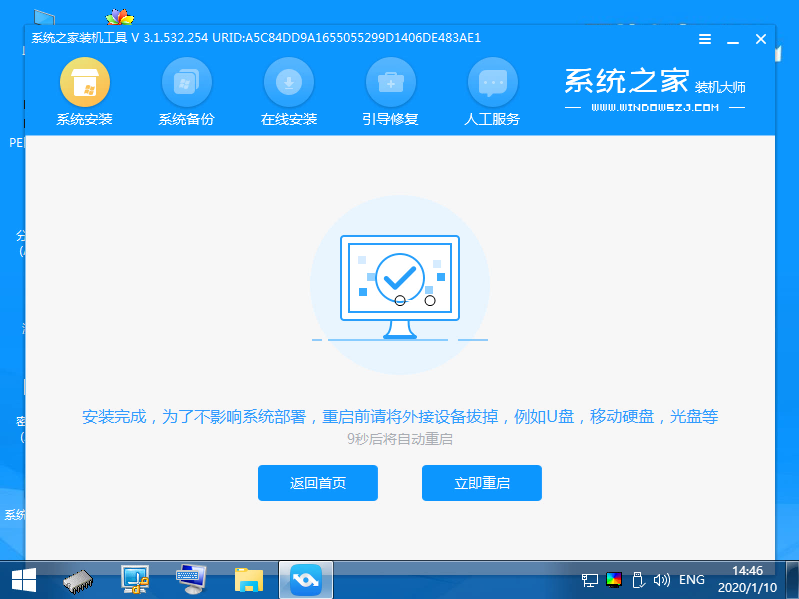
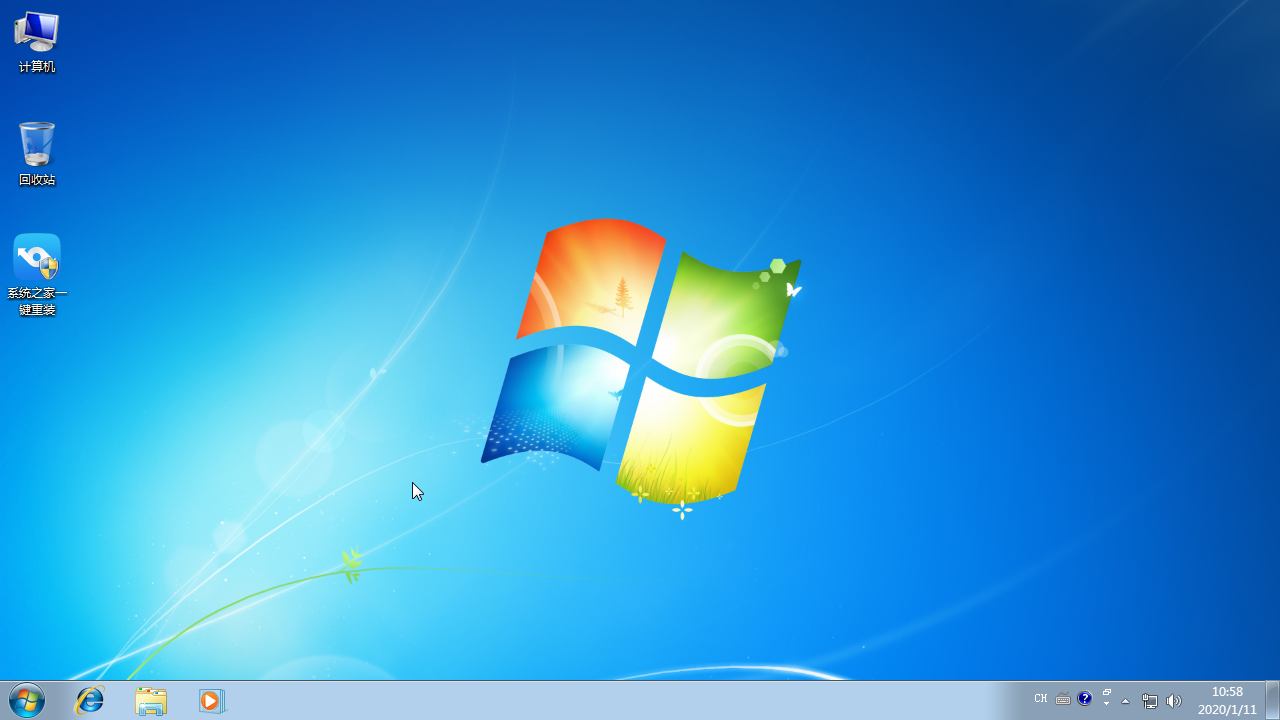
9、等待电脑重启完成之后我们的系统就安装完成啦。
以上就是小编我关于win7系统安装教程的全部解答,大家快来好好学习一下吧。
点击查看更多↓
系统推荐
更多+




