

电脑搜不到无线电网络怎么办
时间:2022-11-29
|
文章作者:残月
电脑搜不到无线网络怎么办?很多朋友都想知道电脑搜不到无线网络的解决方法,为此,小编编辑一种方法可以解决,下面就电脑搜不到无线网络怎么解决的图文解说,有兴趣的朋友,过来学习学习。
电脑搜不到无线电网络怎么办
右击无线热点,从弹出的菜单中选择“属性”项。
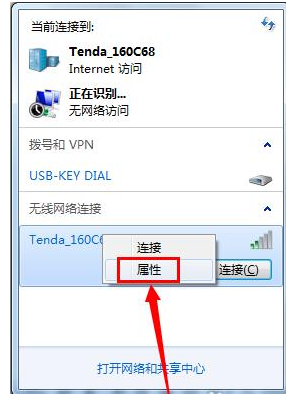
电脑搜不到无线网络怎么办载图1
输入正确的“网络安装密钥”
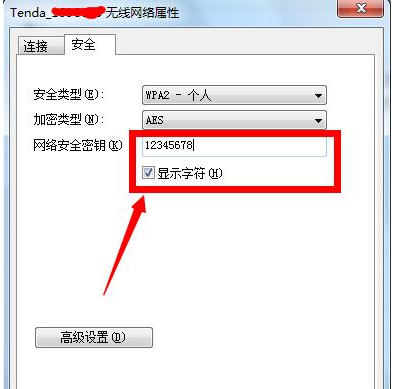
电脑搜不到无线网络怎么办载图2
打开“打开网络和共享中心”
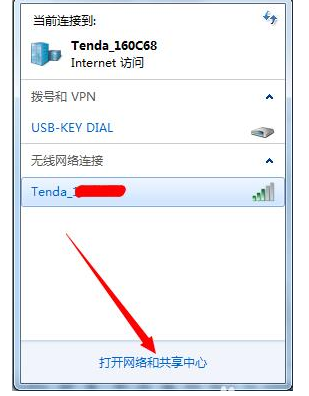
电脑搜不到无线网络怎么办载图3
点击“更改适配器设置”
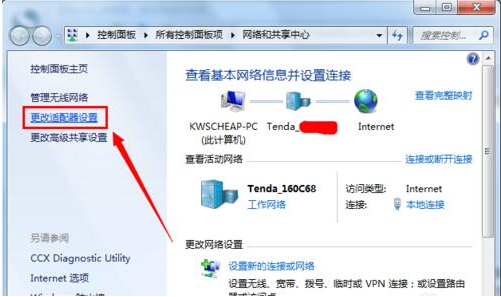
电脑搜不到无线网络怎么办载图4
选择“属性”
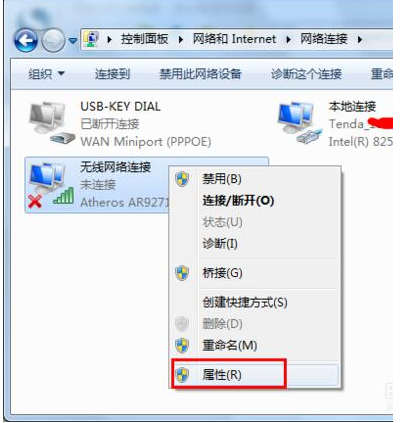
电脑搜不到无线网络怎么办载图5
选择“TCP/IP”,点击属性
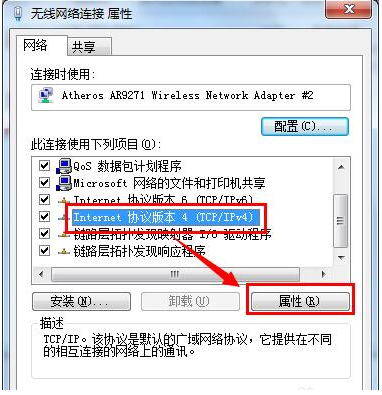
电脑搜不到无线网络怎么办载图6
根据提供的“自动获取IP地址”或“手动设置IP地址”进行设置
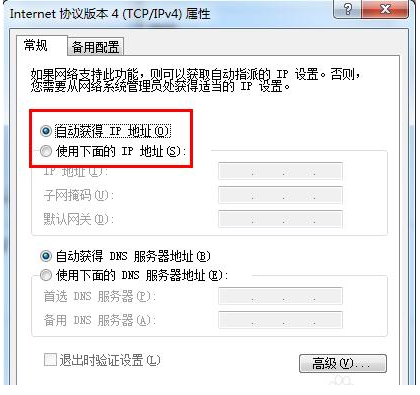
电脑搜不到无线网络怎么办载图7
以上就是电脑搜不到无线电网络怎么办的经济方法。
点击查看更多↓
系统推荐
更多+




