

惠普怎么重装系统win7深度技术32位旗舰版
时间:2017-10-12
|
文章作者:huahua
惠普怎么重装系统win7深度技术32位旗舰版?其实惠普电脑系统重装是非常简单的,想要知道惠普怎么重装系统win7的用户,请来看看下面的惠普电脑重装系统图文教程吧。
一、准备工作
①、把u盘制作成启动盘,这里我们是使用u启动U盘启动盘制作工具
②、从网上下载系统,并存入u盘中(看系统文件名尾缀。
二、操作步骤:
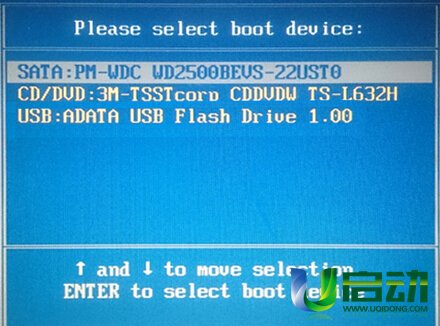
1、把制作好的u盘启动盘插在电脑usb接口上(建议插在usb2.0端口),然后重启电脑,在开机时不断按F9快捷键进入快速引导窗口,选择u盘启动(USB HDD/USB/u盘名),按回车键确认选择执行,如下图所示:
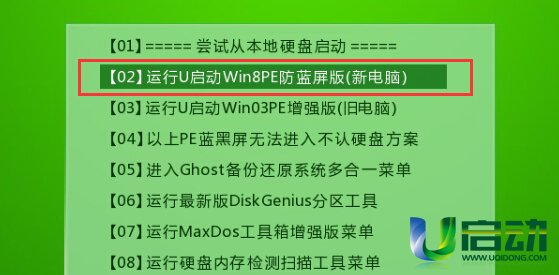
2、接着进入u启动主菜单界面,选择【02】运行u启动win8pe防蓝屏版,按回车键执行,如下图所示:
3、进入到u启动win8pe系统后,u启动pe装机工具会自动打开并加载。选择c盘,点击“确定”按钮执行,如下图所示:#f#

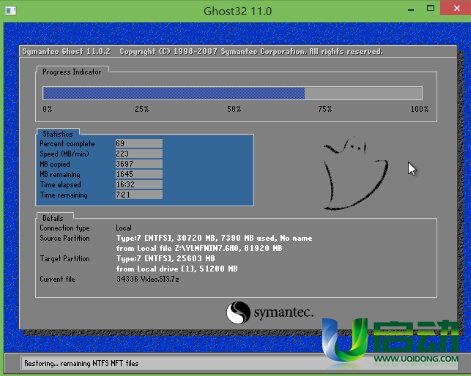
4、然后耐心等待安装程序释放完毕并重启电脑即可,如下图所示:
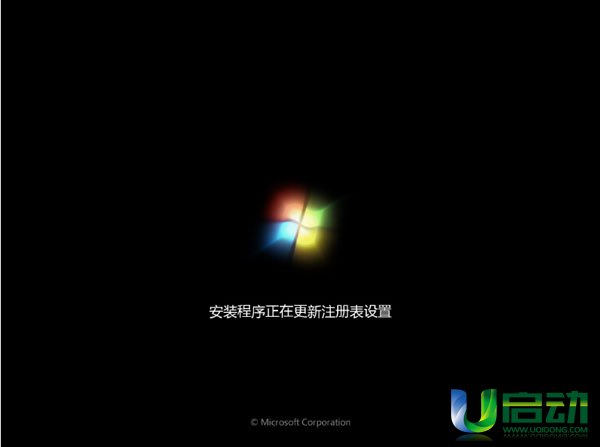
5、电脑重启后自动完成后续程序安装,并设置相关账户参数。至此,惠普笔记本重装系统就完成了。
以上就是惠普怎么重装系统win7深度技术32位旗舰版介绍了,大家是否都已经掌握了这个方法呢?总而言之这个方法是非常流行的且好用的哦。
点击查看更多↓
系统推荐
更多+




