

开机检测磁盘,笔者教你win7电脑开机检测磁盘的解决方法
时间:2018-03-09
|
文章作者:junjun
每次开机都进行检测磁盘,有很多因素导致,可能是不正常的关机(强制关机),可能你的计算机BIOS设置有问题,有可能是你的电脑上有一些损坏的程序,病毒之类的.
一、不正常关机导致开机检测磁盘
解决办法:
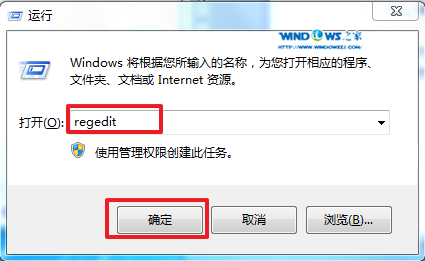
1、按“win键+R”,输入“regedit”,按“确定”。如图1所示
2、进入“注册表编辑器”,打开“HKEY_LOCAL_MACHINE\SYSTEM\CurrentControlSet\Control\Session Manager”,在“Session Manager”中,找出“BootExecute”。如图2所示

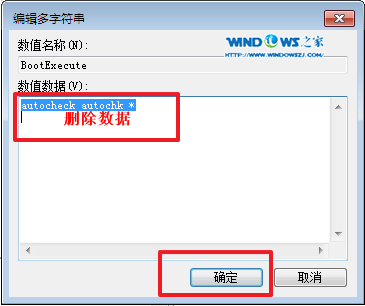
3、打开“BootExecute”,删除数据。如图3所示
二、文件数据损坏
解决办法:
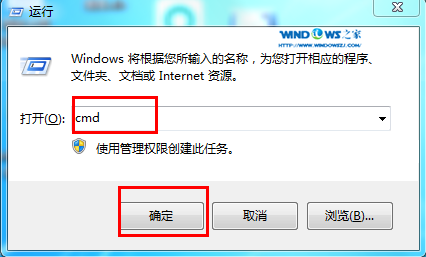
1、按“win键+R”,输入“cmd”,按“确定”。如图1所示
2、输入“CHKDSK C: /F”,按“ENTER”键,之后再输入“Y”,如图2所示

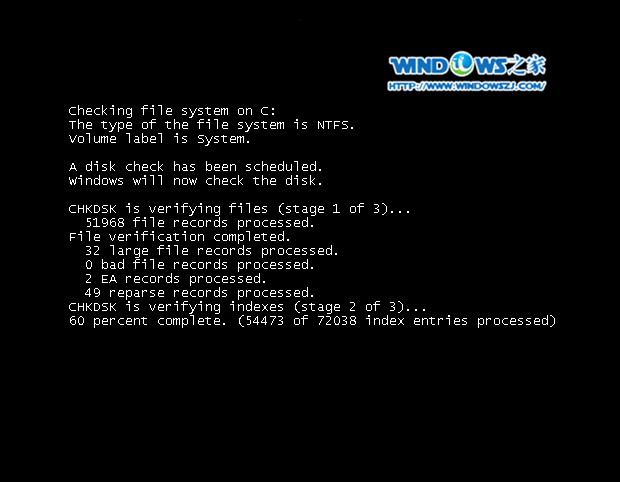
3、自己重新启动电脑,在开机的过程中,小编截了张图(仅供参考)。如图3所示
各位遇到这种情况,可以参考小编写的解决办法哦
点击查看更多↓
系统推荐
更多+




