

ping网速如何测试,教你win7系统测试ping网速的解决方法
时间:2018-03-15
|
文章作者:junjun
最近不时有用户反应win7 系统ping网速如何测试呢?方法其实很简单,就让win7系统大全小编为您解答吧。
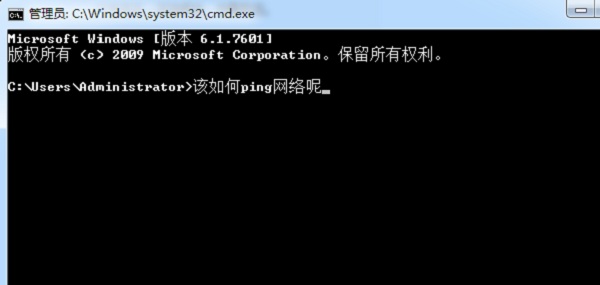
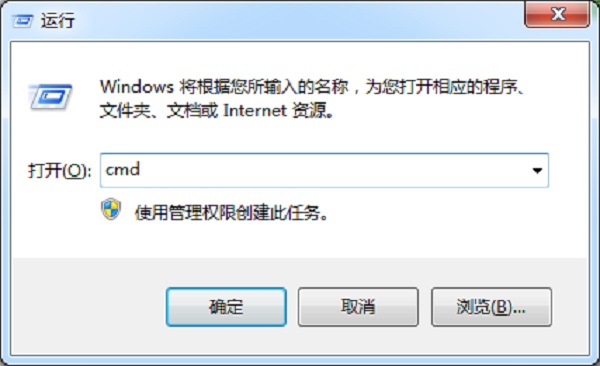
首先、打开运行键入cmd点击确定进入命令提示符窗口:
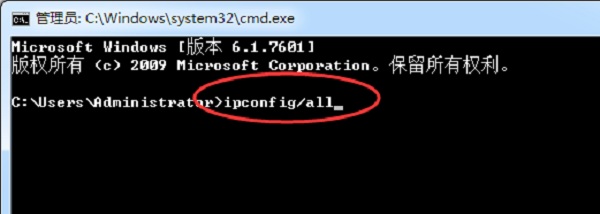
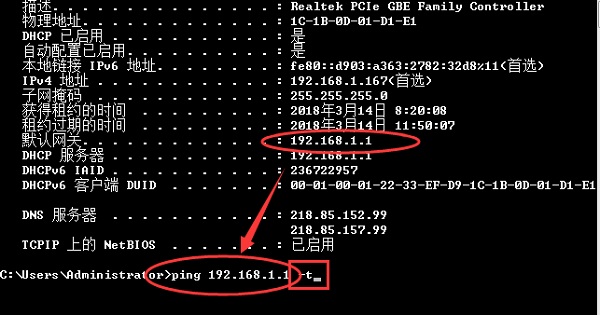
接着、在图中剑号后方输入“ipconfig/all”回车:
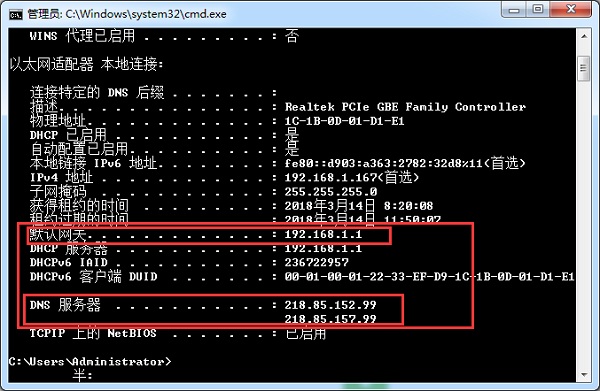
然后、可将现在ping到的所有信息进行截图,下面步骤需要用到,在图中位置输入默认网关后面的地址“ping 你的地址 -t”再回车:
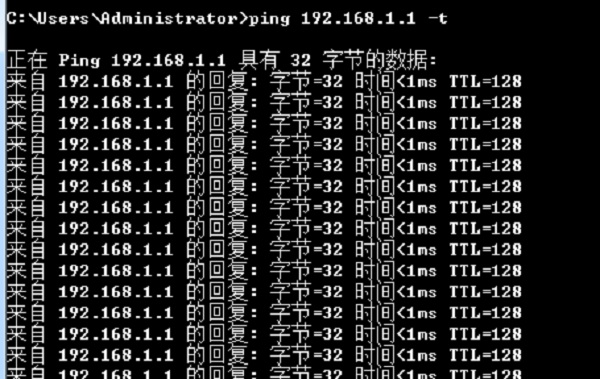
接下来、我们按键盘上快捷键“ctrl+c”终止,在图中位置输入以上我们最先ping到的DNS服务器的地址加上“-t”回车:
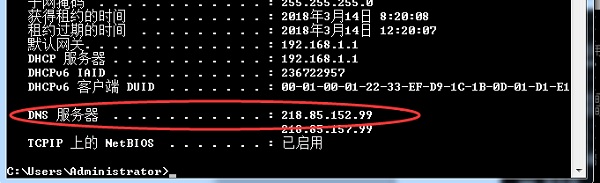
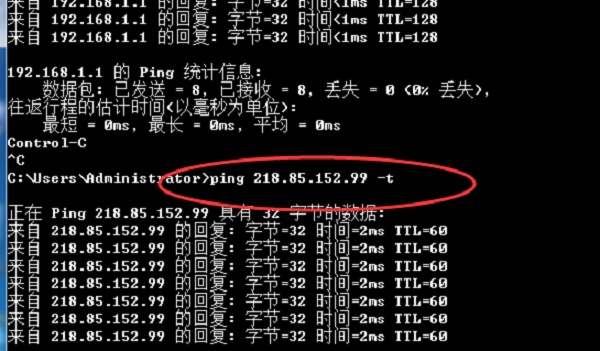
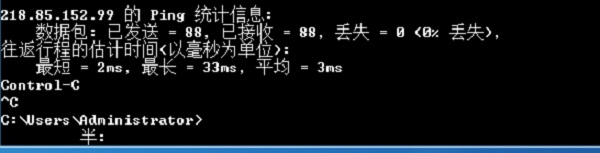
那么,上面介绍的就是win7系统ping测试网速的具体操作步骤了,跟着来设置一下吧。
点击查看更多↓
系统推荐
更多+




