

禁止百度浏览器自动升级,笔者教你如何禁止win7百度浏览器自动升级
时间:2018-03-16
|
文章作者:junjun
在win7系统中,很多用户都会使用百度浏览器来浏览网页,但是可能会发现百度浏览器总是会自动升级,那么如果不想让百度浏览器自动升级的话要怎么禁止呢,现在给大家分享一下Win7系统禁止百度浏览器自动升级的方法吧。
1、首页我们找到百度浏览器的安装位置,可以从它的快捷方式查看,右击百度快捷方式的快捷方式,选择属性;

2、在目标位置里,我们可以看到安装 的路径,复制它;

3、然后打开我的电脑,在地址栏里边粘贴刚才复制的地址;
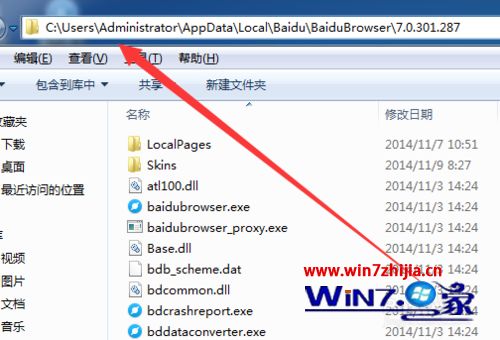
4、在安装位置里边找到 bdupdate.exe ;
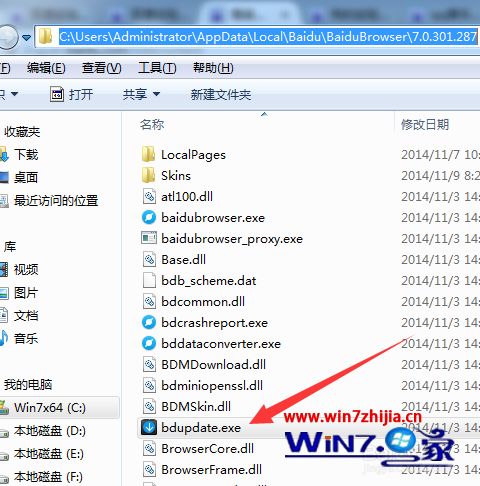
5、然后重命名这个文件。例如把它改为 bdupdate.exe.old;

6、这样修改之后,就不会自动升级了。因为在浏览器里边找不到设置禁止升级的,所以把它升级的文件改名就可以了。

关于Win7系统禁止百度浏览器自动升级的方法就给大家介绍到这边了,有需要的用户们可以参照上面的方法步骤来进行操作就可以了,更多精彩内容欢迎关注我们网站哦!
点击查看更多↓
系统推荐
更多+




