

win7电脑时间同步出错,笔者教你win7系统时间同步出错怎么办
时间:2018-06-22
|
文章作者:huahua
大家知道,电脑时间一般来说都很准确,可以说与北京时间是一致的,其实不过呢有时会出现电脑时间同步出错的情况,电脑时间同步出错时间不同步的例子还是很多的,下面笔者教你win7系统时间同步出错怎么办吧。
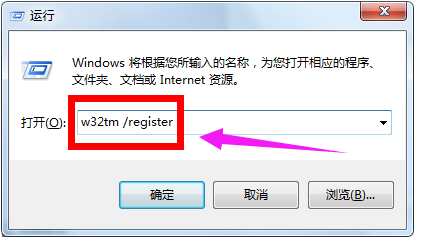
1、打开“运行”对话框(通常按Win+R组合键就可以打开),然后输入“w32tm /register”进入注册。
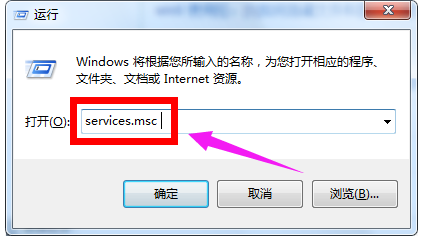
2、在对话框中输入“services.msc”进入服务管理界面。
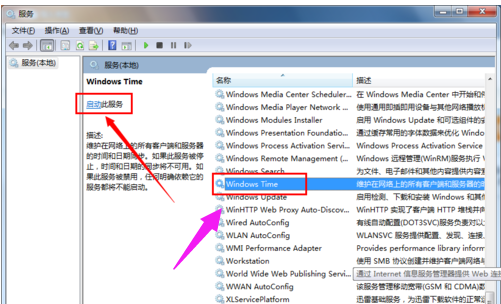
3、找到“Windows Time”服务,选中并点击“启用”按钮,开启该服务。#f#
4、接下来点击任务栏中的“时间”图标,从打开的界面中点击“更改日期和时间设置”按钮。

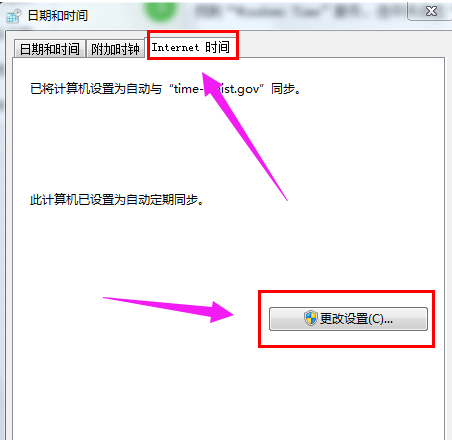
5、切换至“Internet时间”选项卡,点击“更改设置”按钮。
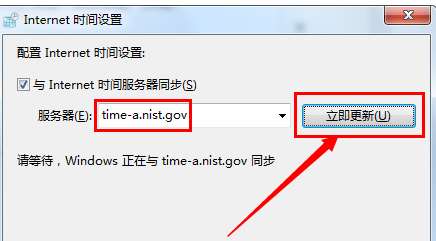
6、选择要进行同步的服务器,点击“立即同步”按钮完成同步操作。
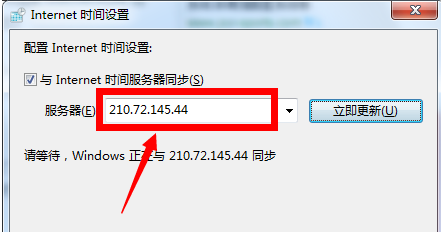
7、另外也可将服务器更改为“210.72.145.44”进行尝试同步时间操作。
以上就是win7系统时间同步出错怎么办的介绍了,有需要的用户,可参照以上的方法进行操作。
点击查看更多↓
系统推荐
更多+




