

ps字体怎么安装,教你怎么安装字体到ps
时间:2018-08-02
|
文章作者:huahua
很多人在用ps软件操作的时候都会发现,这个软件里面系统默认的字体很少,远远不能满足自己的需要,特别是在平面设计的时候,需要大量别样的字体,显得更加美观。但PS是如何安装下载的字体的,毕竟字体安装不像我们的笔刷安装一样,是无法直接在PS里安装的,那么ps字体怎么安装?下面小编教你怎么安装字体到ps中吧。
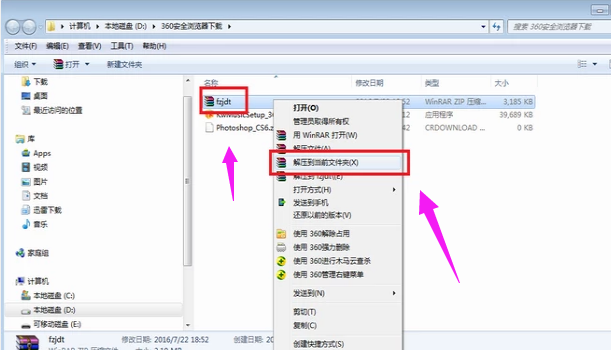
将在网上下载的素材压缩包进行解压。
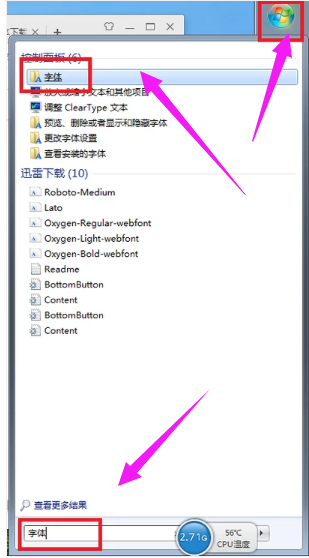
点击开始,在搜索框中输入字体,点击进入。
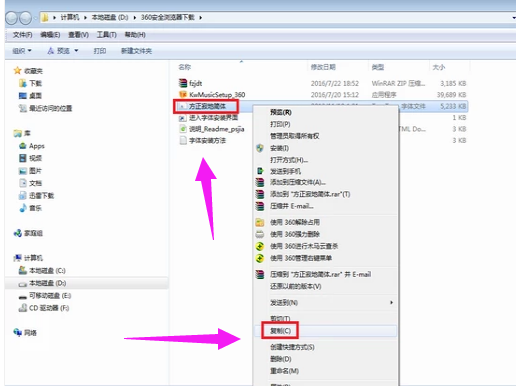
将刚刚解压缩的字体复制。#f#
将复制的字体战粘贴到字体文件夹中。
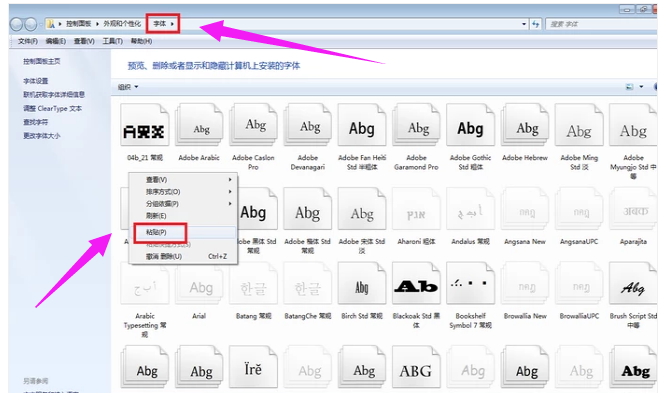
可以看到系统会自动安装字体。
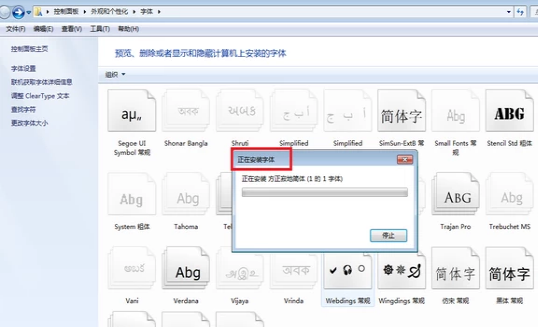
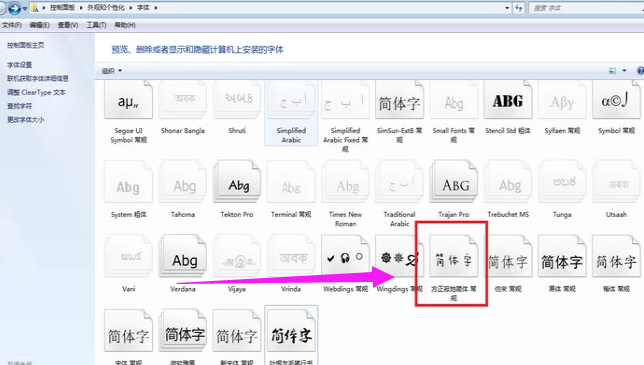
字体安装成功。
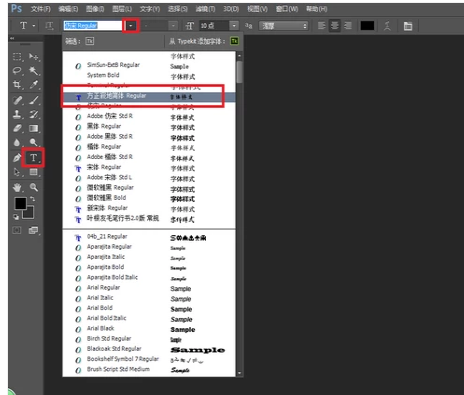
打开PS,选择文本框工具,在选择字体的下拉列表中就可以找到我们安装的字体了!
(其实不仅PS,连一般的编辑软件都能用上你新装的字体了)
以上就是ps字体怎么安装的介绍了,有需要的用户,可点击收藏起来备用。
点击查看更多↓
系统推荐
更多+




